ดาวน์โหลดวิดีโอ Facebook ส่วนตัวบนมือถือทำได้บน Android ผ่าน Chrome โดยใช้หน้า ดาวน์โหลดวิดีโอ Facebook ส่วนตัว ของ DownloadVideo.to คือ วางลิงก์วิดีโอ เปิดลิงก์ view-source คัดลอกซอร์สโค้ดทั้งหน้า แล้ววางกลับมาเพื่อบันทึกเป็นไฟล์ MP4 ส่วนบน iPhone ขั้นตอนนี้ยังทำไม่ได้ จึงต้องใช้คอมพิวเตอร์ช่วยแทน
ที่สำคัญ มือถือแต่ละระบบทำได้ไม่เท่ากัน Chrome บน Android เปิดลิงก์ที่ขึ้นต้นด้วย view-source ได้ ทุกขั้นตอนจึงจบได้ในเครื่องเดียว ขณะที่ Safari บน iPhone เปิดลิงก์แบบนี้ไม่ได้ เราจึงขอบอกตรง ๆ ตั้งแต่ต้นว่า ถ้าคุณใช้ iPhone อย่างเดียว วิธีในบทความนี้จะติดที่ขั้นตอนเปิดซอร์สโค้ด และทางที่ได้ผลคือทำขั้นตอนคัดลอกบนคอมพิวเตอร์ แล้วค่อยส่งไฟล์เข้ามือถือ
นอกจากนี้ ต้องเข้าใจก่อนว่าทำไมวิดีโอส่วนตัวถึงโหลดยาก วิดีโอที่เห็นเฉพาะเพื่อน หรือวิดีโอในกลุ่มปิด จะแสดงเฉพาะกับบัญชีที่เจ้าของอนุญาต เมื่อนำลิงก์ไปวางในเว็บโหลดวิดีโอทั่วไป เว็บนั้นจะเจอแค่หน้าให้ล็อกอิน ไม่เจอตัววิดีโอ วิธีวางซอร์สโค้ดของหน้าเว็บจึงเข้ามาแก้ตรงนี้ เพราะหน้าที่เบราว์เซอร์ของคุณเปิดได้ มีลิงก์วิดีโออยู่ข้างในแล้ว
ต่อไปนี้ คุณจะได้รู้ว่ามือถือแบบไหนทำได้ สิ่งที่ต้องเตรียม ขั้นตอนบน Android ทีละขั้น ทางออกสำหรับคนใช้ iPhone ความต่างระหว่างมือถือกับคอมพิวเตอร์ คุณภาพไฟล์ที่ได้ เรื่องความปลอดภัย และวิธีแก้เมื่อโหลดไม่สำเร็จ
ดาวน์โหลดวิดีโอ Facebook ส่วนตัวบนมือถือได้ไหม
ได้ ถ้าใช้มือถือ Android กับ Chrome เพราะ Chrome บน Android เปิดลิงก์ view-source ได้ บัญชีของคุณดูวิดีโอนั้นได้อยู่แล้ว และทุกขั้นตอนทำในเบราว์เซอร์ ไม่ต้องลงแอป ส่วน iPhone ยังทำไม่ได้
พูดให้ชัดขึ้น การดาวน์โหลดวิดีโอ Facebook ส่วนตัวบนมือถือจะสำเร็จหรือไม่ ขึ้นอยู่กับสามเรื่องด้านล่างนี้
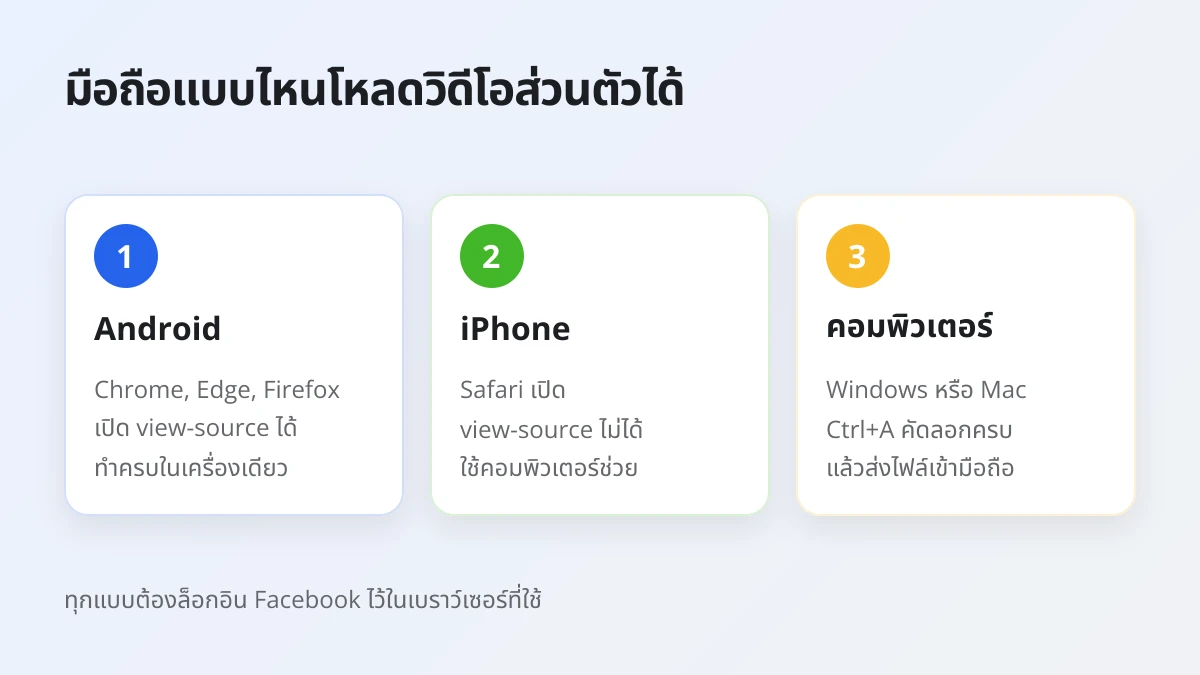
- Chrome บน Android เปิดลิงก์ view-source ได้ หัวใจของวิธีนี้คือการเปิดหน้าวิดีโอในรูปแบบ HTML ดิบ โดยเติมคำว่า view-source ไว้หน้าลิงก์ Chrome บน Android รองรับลิงก์แบบนี้ ส่วน Edge และ Firefox บน Android ก็เปิดได้เช่นกัน คุณจึงทำครบทุกขั้นตอนได้บนมือถือเครื่องเดียว
- บัญชีของคุณดูวิดีโอนั้นได้อยู่แล้ว วิธีนี้ไม่ได้ปลดล็อกอะไร มันแค่ใช้หน้าเว็บที่ Facebook เปิดให้บัญชีของคุณดูอยู่แล้ว ถ้าคุณกดเล่นวิดีโอนั้นใน Facebook ไม่ได้ ก็ไม่มีเครื่องมือที่ถูกต้องตัวไหนโหลดให้ได้
- ไม่ต้องลงแอปหรือล็อกอินที่ DownloadVideo.to ทุกอย่างเกิดขึ้นในเบราว์เซอร์ ไม่มีแอปให้ติดตั้ง ไม่ต้องสมัครสมาชิก และไม่ต้องกรอกรหัสผ่าน Facebook ลงในเว็บนี้
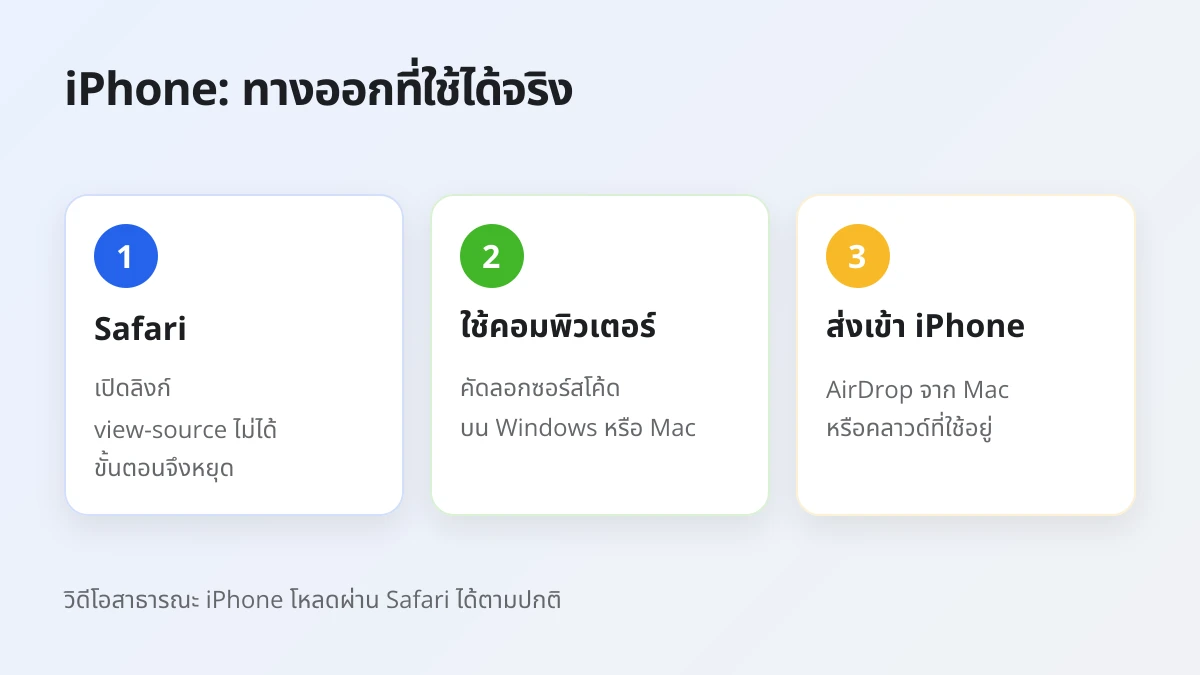
ในทางกลับกัน Safari บน iPhone เปิดลิงก์ view-source ไม่ได้ เมื่อเปิดซอร์สโค้ดไม่ได้ ก็ไม่มีอะไรให้คัดลอกมาวางในช่องที่ 3 ขั้นตอนจึงหยุดอยู่แค่นั้น บทความนี้จะอธิบายทางออกสำหรับ iPhone แยกไว้อีกหัวข้อหนึ่ง
ผลลัพธ์ที่ได้บน Android คือไฟล์ MP4 แบบเดียวกับการโหลดวิดีโอสาธารณะ คุณภาพตามที่ Facebook เล่นให้บัญชีของคุณ ตั้งแต่ SD และ HD ไปจนถึง Full HD, 2K หรือ 4K เมื่อวิดีโอต้นฉบับมีความละเอียดนั้น ใช้ได้ฟรี และไม่จำกัดจำนวนครั้งต่อวัน
วิดีโอ Facebook ส่วนตัวคืออะไร และทำไมวางลิงก์ธรรมดาแล้วโหลดไม่ได้
วิดีโอ Facebook ส่วนตัวคือวิดีโอที่ Facebook แสดงเฉพาะกลุ่มคนที่เจ้าของเลือกไว้ เช่น โพสต์ที่เห็นเฉพาะเพื่อน หรือวิดีโอในกลุ่มปิด ลิงก์ธรรมดาจึงพาไปเจอหน้าล็อกอินแทนตัววิดีโอ
เพื่อให้เห็นภาพ วิดีโอส่วนตัวไม่ได้เป็นไฟล์ชนิดพิเศษ มันคือวิดีโอปกติที่ถูกตั้งค่าว่าใครดูได้บ้าง ความต่างจึงอยู่ที่การมองเห็น ไม่ได้อยู่ที่ตัวไฟล์
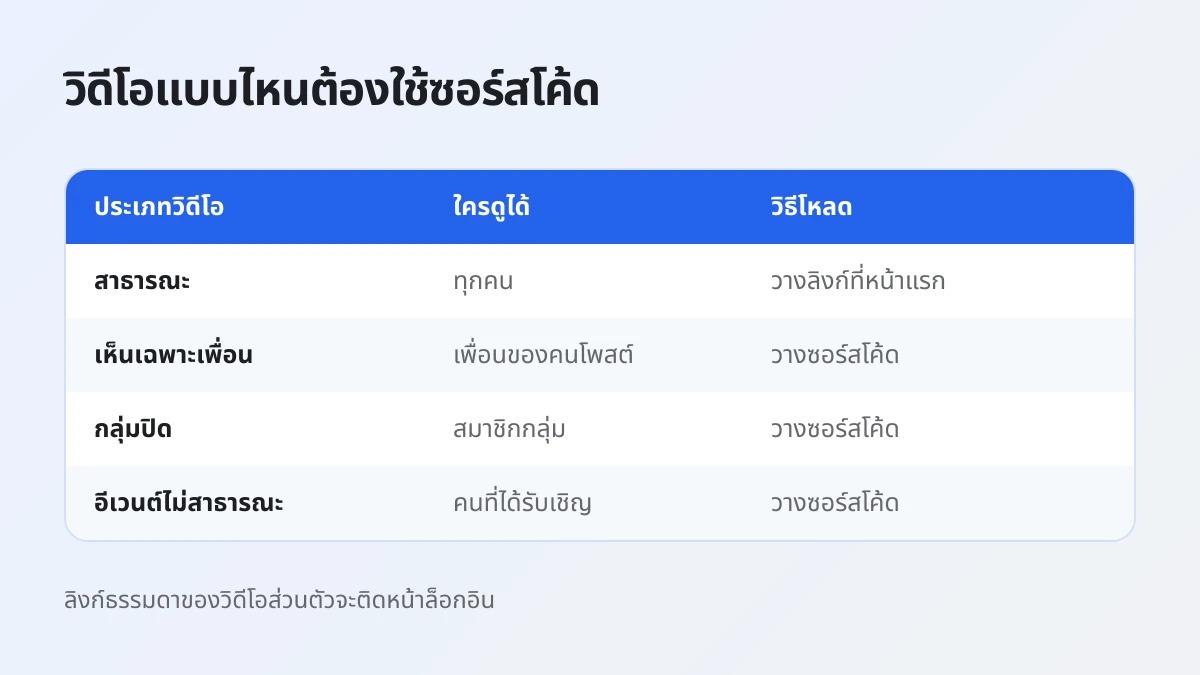
ตารางด้านล่างสรุปวิดีโอ Facebook แต่ละแบบที่คนมักเรียกว่า "วิดีโอส่วนตัว" ใครดูได้บ้าง และต้องใช้วิธีโหลดแบบไหน
| ประเภทวิดีโอ | ใครดูได้ | วิธีโหลดที่ใช้ได้ |
|---|---|---|
| โพสต์สาธารณะ | ทุกคน แม้ไม่ได้ล็อกอิน | วางลิงก์ที่หน้าแรก |
| โพสต์ที่เห็นเฉพาะเพื่อน | เพื่อนของเจ้าของโพสต์ | วางซอร์สโค้ดของหน้าเว็บ |
| วิดีโอในกลุ่มปิดหรือกลุ่มส่วนตัว | สมาชิกกลุ่ม | วางซอร์สโค้ดของหน้าเว็บ |
| วิดีโอในอีเวนต์ที่ไม่เป็นสาธารณะ | คนที่ได้รับเชิญ | วางซอร์สโค้ดของหน้าเว็บ |
| วิดีโอบนโปรไฟล์ที่ล็อกไว้ | คนที่เจ้าของโปรไฟล์อนุญาต | วางซอร์สโค้ดของหน้าเว็บ |
ทำไมลิงก์ธรรมดาถึงติดหน้าล็อกอิน
เว็บโหลดวิดีโอทั่วไปทำงานแบบนี้ คุณวางลิงก์ เซิร์ฟเวอร์ของเว็บไปเปิดลิงก์นั้น แล้วอ่านหาไฟล์วิดีโอ การเปิดลิงก์ครั้งนั้นเกิดขึ้นแบบคนที่ไม่ได้ล็อกอิน สำหรับวิดีโอสาธารณะ ไม่มีปัญหา เพราะใครก็ดูได้ แต่สำหรับวิดีโอส่วนตัว Facebook จะตอบกลับด้วยหน้าให้ล็อกอิน หรือข้อความว่าเนื้อหานี้ไม่พร้อมใช้งาน ไม่มีวิดีโอให้อ่าน เว็บจึงแจ้งว่าโหลดไม่ได้
ในทางกลับกัน เบราว์เซอร์บนมือถือของคุณล็อกอิน Facebook อยู่แล้ว หน้าวิดีโอที่มันเปิดได้จึงมีข้อมูลของวิดีโอครบ รวมถึงลิงก์ไฟล์วิดีโอที่ซ่อนอยู่ในซอร์สโค้ด เมื่อคุณคัดลอกซอร์สโค้ดนั้นมาวาง เครื่องมือก็หาลิงก์ไฟล์เจอ โดยไม่ต้องรู้ชื่อบัญชีหรือรหัสผ่านของคุณเลย
ถ้าวิดีโอที่ต้องการเป็นโพสต์สาธารณะ ไม่ต้องใช้วิธีซอร์สโค้ดให้ยุ่งยาก แค่วางลิงก์ที่หน้าแรกของ DownloadVideo.to ก็พอ วิธีเช็กง่าย ๆ คือดูไอคอนเล็ก ๆ ข้างเวลาที่โพสต์ ถ้าเป็นรูปลูกโลกแปลว่าสาธารณะ ถ้าเป็นไอคอนอื่นแปลว่าจำกัดคนดู และถ้าเว็บแจ้งว่าวิดีโอนี้เป็นส่วนตัวหรือยังประมวลผลคำขอนี้ไม่ได้ ให้มาใช้วิธีในบทความนี้แทน
ต้องเตรียมอะไรบ้างก่อนโหลดวิดีโอ Facebook ส่วนตัวบนมือถือ Android
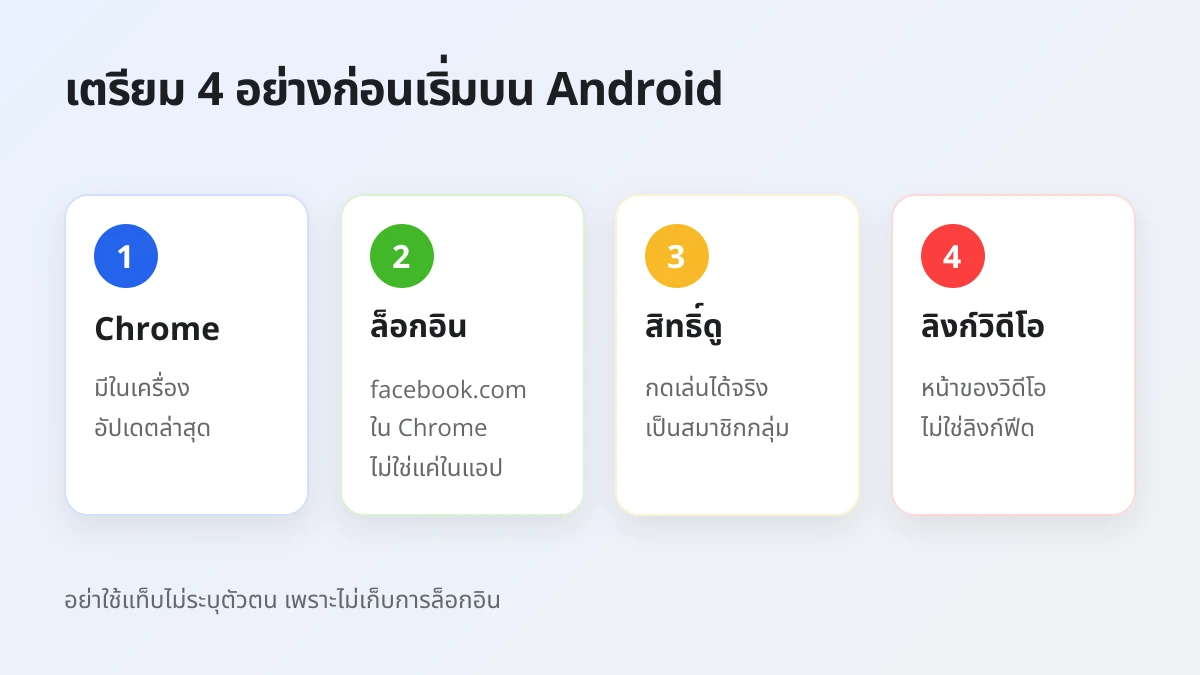
มี 4 อย่างที่ต้องเตรียมก่อนโหลดวิดีโอ Facebook ส่วนตัวบนมือถือ Android ได้แก่ มือถือ Android ที่มี Chrome บัญชี Facebook ที่ล็อกอินใน Chrome บัญชีที่ดูวิดีโอนั้นได้ และลิงก์ของตัววิดีโอ
ต่อจากนี้ ลองเช็กทีละข้อ เพราะการโหลดที่ล้มกลางทางส่วนใหญ่มาจากการขาดข้อใดข้อหนึ่ง
มือถือ Android ที่มี Chrome
Chrome มากับมือถือ Android เกือบทุกรุ่นอยู่แล้ว ถ้าเครื่องของคุณใช้เบราว์เซอร์อื่นเป็นหลัก Edge หรือ Firefox บน Android ก็เปิดลิงก์ view-source ได้เหมือนกัน บทความนี้ใช้ Chrome เป็นตัวอย่าง เพราะคนส่วนใหญ่มีอยู่ในเครื่อง ควรอัปเดต Chrome ให้เป็นเวอร์ชันล่าสุดจาก Google Play ด้วย
ล็อกอิน Facebook ใน Chrome ไม่ใช่แค่ในแอป
ข้อนี้คนพลาดบ่อยที่สุด แอป Facebook กับ Chrome เก็บการล็อกอินแยกกัน แม้คุณจะใช้แอป Facebook อยู่ทุกวัน แต่ถ้ายังไม่เคยล็อกอิน facebook.com ใน Chrome แท็บ view-source ที่เปิดใน Chrome จะเป็นหน้าของคนที่ไม่ได้ล็อกอิน และไม่มีวิดีโอให้เจอ ให้เปิด Chrome ไปที่ facebook.com แล้วล็อกอินให้เรียบร้อยก่อนเริ่ม และอย่าใช้แท็บไม่ระบุตัวตน เพราะแท็บแบบนั้นไม่เก็บการล็อกอินไว้ให้แท็บอื่น
บัญชีที่ดูวิดีโอนั้นได้จริง
ลองเปิดวิดีโอใน Chrome แล้วกดเล่นดูก่อน ถ้าเล่นได้ แปลว่าบัญชีของคุณมีสิทธิ์ดู ถ้าวิดีโออยู่ในกลุ่มปิด คุณต้องเป็นสมาชิกกลุ่มนั้นแล้ว ไม่ใช่แค่กดขอเข้าร่วม วิดีโอที่คุณดูไม่ได้ ไม่มีทางโหลดได้ด้วยวิธีนี้
ลิงก์ของตัววิดีโอ ไม่ใช่ลิงก์ฟีด
ลิงก์ต้องพาไปที่หน้าของวิดีโอนั้นโดยตรง ลิงก์จากเมนูแชร์ หรือลิงก์ที่ได้จากการแตะเวลาที่โพสต์ใช้ได้ ส่วนลิงก์หน้าโปรไฟล์ หน้ากลุ่ม หรือหน้าฟีด ใช้ไม่ได้ เพราะหน้านั้นไม่ได้มีวิดีโอตัวเดียว
วิธีดาวน์โหลดวิดีโอ Facebook ส่วนตัวบนมือถือ Android ทำอย่างไร
วิธีดาวน์โหลดวิดีโอ Facebook ส่วนตัวบนมือถือ Android คือวิธีวางซอร์สโค้ดของหน้าเว็บ มี 5 ขั้นตอนใน Chrome ทำเสร็จแล้วจะได้ไฟล์ MP4 อยู่ในโฟลเดอร์ Download ของเครื่อง
ต่อไปนี้คือรายละเอียดของแต่ละขั้นตอน ครั้งแรกอาจใช้เวลาสักหน่อย แต่พอคุ้นมือแล้ว ทั้งหมดใช้เวลาไม่ถึงนาที
ขั้นที่ 1 คัดลอกลิงก์วิดีโอส่วนตัว
ขั้นแรก ให้คัดลอกลิงก์ของวิดีโอส่วนตัวจาก Facebook โดยแตะแชร์ใต้วิดีโอ แล้วเลือกคัดลอกลิงก์ หรือเปิดวิดีโอใน Chrome แล้วคัดลอกที่อยู่จากแถบด้านบน
ทั้งสองทางใช้ได้ แต่มีข้อสังเกตที่ช่วยลดปัญหาภายหลัง
- คัดลอกจากแอป Facebook แตะปุ่มแชร์ใต้วิดีโอ แล้วเลือกคัดลอกลิงก์ ลิงก์ที่ได้มักขึ้นต้นด้วย facebook.com/share/ ซึ่งใช้ได้
- คัดลอกจาก Chrome เปิดวิดีโอใน Chrome ที่ล็อกอินไว้ แตะที่เวลาที่โพสต์เพื่อให้วิดีโอเปิดเป็นหน้าของตัวเอง แตะแถบที่อยู่ แล้วคัดลอก วิธีนี้ได้ลิงก์ของหน้าวิดีโอที่ชัดเจนที่สุด
- ลิงก์ที่ใช้ได้ ลิงก์จาก facebook.com, fb.watch และ fb.com ใช้ได้ทั้งหมด
ถ้าหาปุ่มแชร์หรือเมนูคัดลอกลิงก์ไม่เจอ ให้ใช้ทางที่สอง คือเปิดผ่าน Chrome แล้วคัดลอกจากแถบที่อยู่
ขั้นที่ 2 วางลิงก์ในช่องที่ 1 ของหน้าวิดีโอส่วนตัว
ถัดมา เปิดหน้าดาวน์โหลดวิดีโอ Facebook ส่วนตัวของ DownloadVideo.to ใน Chrome แล้วแตะปุ่มวางที่ช่องที่ 1 ช่องที่ 2 และ 3 จะแสดงขึ้นมาเมื่อลิงก์ถูกต้อง
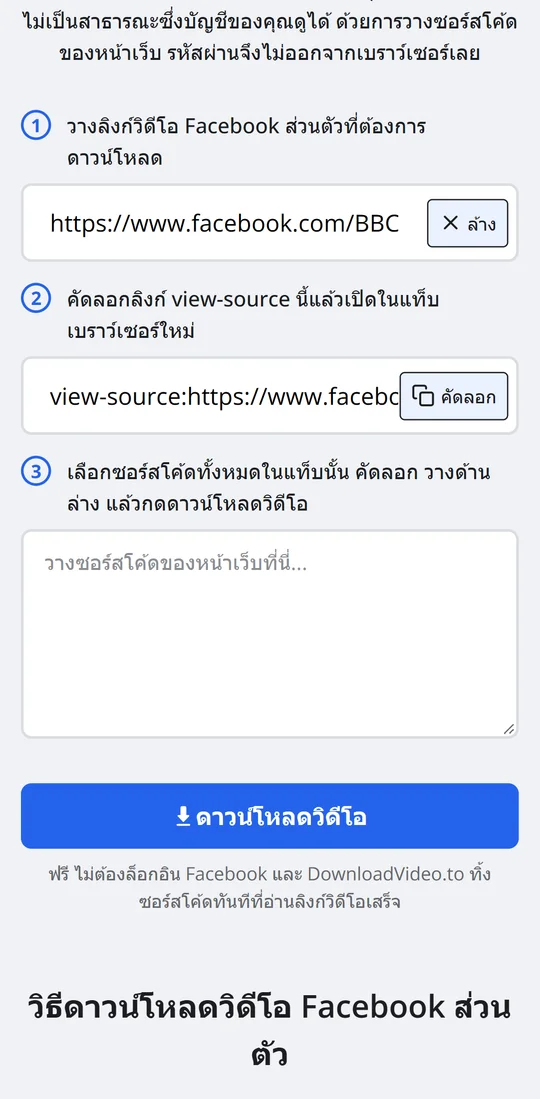
เมื่อวางลิงก์แล้ว ช่องที่ 2 จะแสดงลิงก์ที่ขึ้นต้นด้วย view-source: ตามด้วยลิงก์วิดีโอของคุณ หน้าเว็บสร้างลิงก์นี้ให้อัตโนมัติ คุณไม่ต้องพิมพ์เอง ถ้าช่องที่ 2 และ 3 ไม่แสดง หรือมีข้อความ "กรุณาใส่ลิงก์ Facebook ที่ถูกต้อง" แปลว่าลิงก์ที่วางไม่ใช่ลิงก์ Facebook ให้กลับไปคัดลอกใหม่ตามขั้นที่ 1
อย่าเพิ่งปิดแท็บนี้ เพราะเดี๋ยวคุณต้องกลับมาวางซอร์สโค้ดที่ช่องที่ 3
ขั้นที่ 3 เปิดลิงก์ view-source ในแท็บใหม่ของ Chrome
จากนั้น แตะปุ่มคัดลอกข้างช่องที่ 2 เปิดแท็บใหม่ใน Chrome วางลิงก์ลงในแถบที่อยู่ แล้วกดไป Chrome จะแสดงหน้าวิดีโอเป็นข้อความ HTML ดิบ
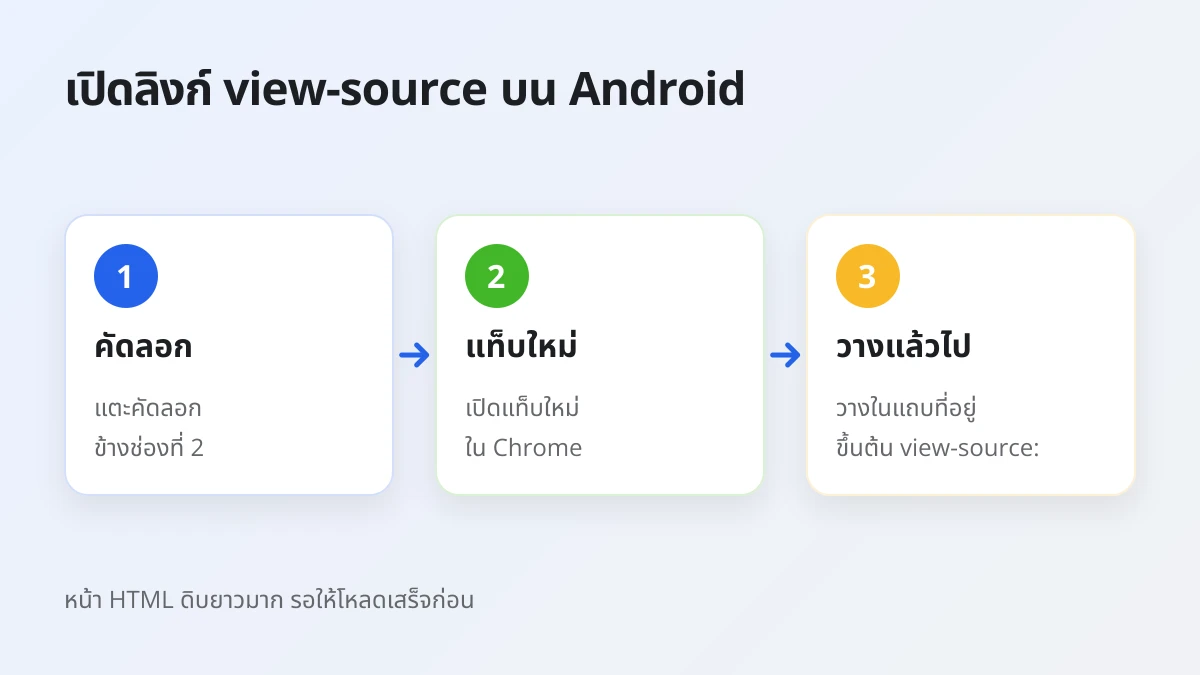
รายละเอียดที่ควรรู้ในขั้นนี้มีดังนี้
- เมื่อแตะคัดลอก ปุ่มจะเปลี่ยนเป็น "คัดลอกแล้ว!" สักครู่ แปลว่าลิงก์อยู่ในคลิปบอร์ดแล้ว
- เปิดแท็บใหม่จากปุ่มแท็บของ Chrome หรือเมนูสามจุด แล้วเลือกแท็บใหม่
- แตะแถบที่อยู่ กดค้างแล้วเลือกวาง ตรวจว่าลิงก์ขึ้นต้นด้วย view-source: ครบ แล้วกดไปหรือ Enter บนแป้นพิมพ์
- อย่าแตะลิงก์ที่ Chrome แนะนำใต้แถบที่อยู่ เพราะบางครั้ง Chrome จะพาไปหน้าค้นหาแทน
หน้าที่ได้จะเต็มไปด้วยตัวอักษรเล็ก ๆ อ่านไม่รู้เรื่อง นั่นถูกต้องแล้ว เพราะคือโค้ดของหน้าวิดีโอที่ Chrome โหลดมาด้วยการล็อกอินของคุณ หน้านี้ยาวมาก บนมือถือบางรุ่นอาจใช้เวลาโหลดหลายวินาที รอให้หยุดโหลดก่อนไปขั้นต่อไป
ขั้นที่ 4 เลือกซอร์สโค้ดทั้งหมดแล้วคัดลอก
ต่อมา ให้กดค้างที่ข้อความในหน้า view-source เลือกทั้งหมด แล้วแตะคัดลอก ต้องคัดลอกทั้งหน้า ไม่ใช่แค่ส่วนที่เห็นบนจอ
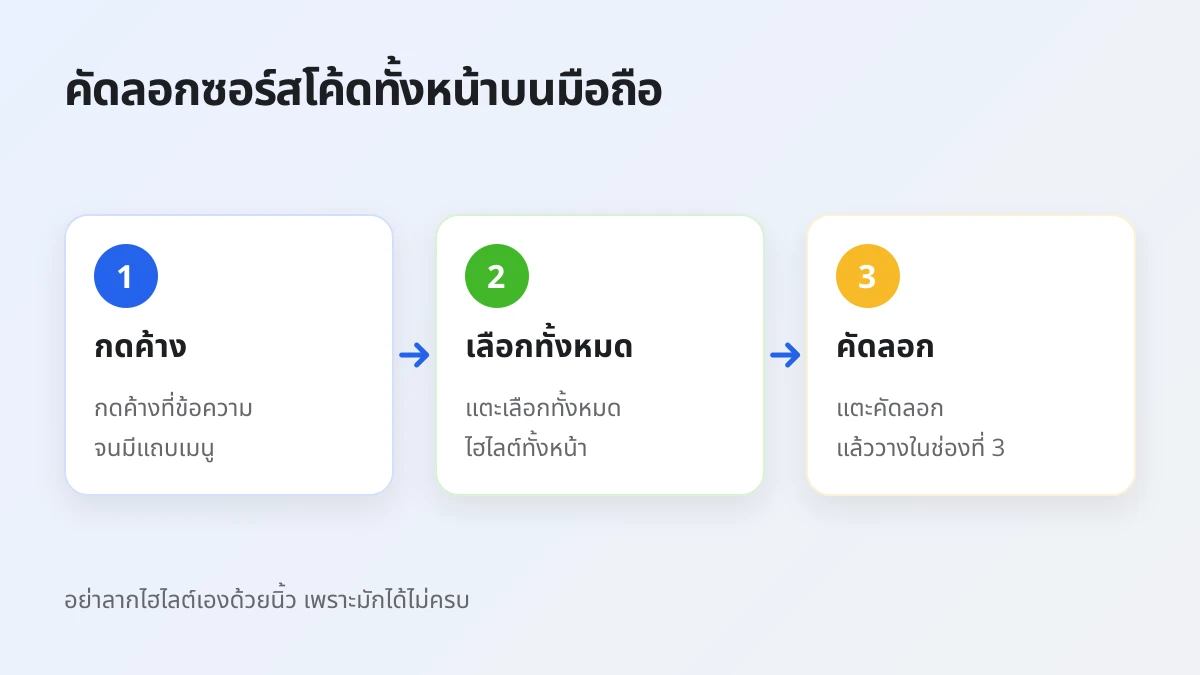
บนคอมพิวเตอร์ ขั้นนี้คือ Ctrl+A แล้ว Ctrl+C แต่บนมือถือไม่มีแป้นลัดแบบนั้น จึงต้องทำผ่านการกดค้าง
- กดค้างที่คำใดก็ได้ในหน้า จนคำนั้นถูกไฮไลต์และมีแถบเมนูเล็ก ๆ ขึ้นมา
- แตะเลือกทั้งหมดในแถบเมนูนั้น ไฮไลต์จะครอบทั้งหน้า ชื่อเมนูอาจต่างกันเล็กน้อยตามรุ่นเครื่องและภาษาที่ตั้งไว้
- แตะคัดลอก ซอร์สโค้ดทั้งหน้าจะอยู่ในคลิปบอร์ด
ถ้าแถบเมนูไม่มีคำว่าเลือกทั้งหมด ลองแตะลูกศรหรือจุดสามจุดในแถบเมนูเพื่อดูตัวเลือกเพิ่ม อย่าลากไฮไลต์เองด้วยนิ้ว เพราะหน้านี้ยาวมาก การลากเองแทบจะได้ไม่ครบทุกครั้ง และซอร์สโค้ดที่ไม่ครบคือสาเหตุอันดับหนึ่งที่ทำให้โหลดไม่สำเร็จ
ขั้นที่ 5 วางซอร์สโค้ดในช่องที่ 3 แล้วบันทึกวิดีโอ
สุดท้าย กลับไปที่แท็บ DownloadVideo.to กดค้างในช่องที่ 3 เลือกวาง แตะดาวน์โหลดวิดีโอ แล้วเลือกคุณภาพที่ต้องการ ไฟล์ MP4 จะบันทึกลงเครื่อง
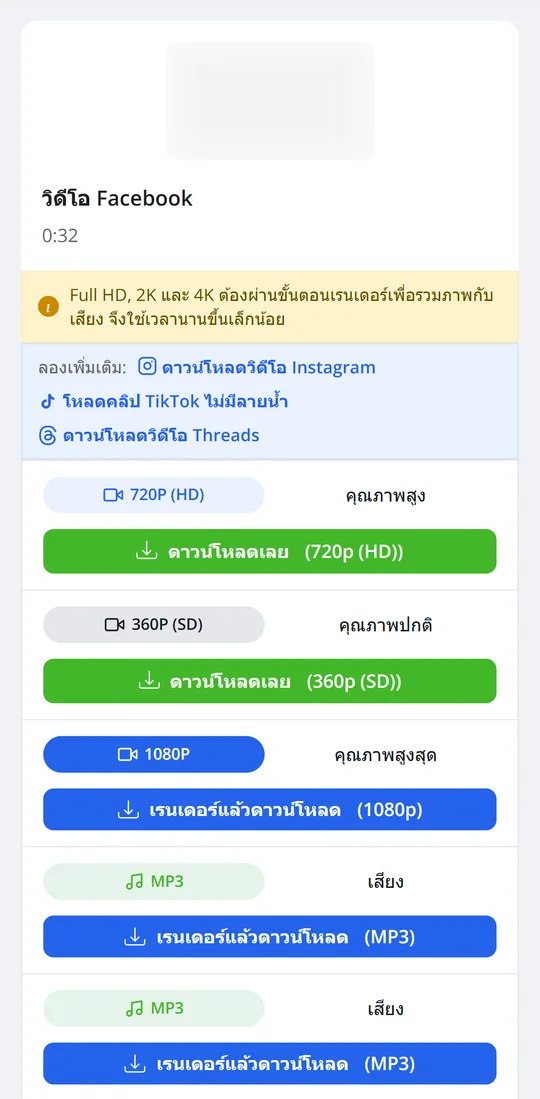
ในขั้นสุดท้ายนี้ มีสามเรื่องที่ควรรู้
- รอให้วางเสร็จ ซอร์สโค้ดยาวหลายแสนตัวอักษร บนมือถือบางรุ่นการวางอาจใช้เวลาสักครู่ ให้รอจนข้อความเต็มช่องก่อนแตะปุ่ม ถ้าแตะเร็วเกินไป จะเจอข้อความ "กรุณาวางซอร์สโค้ดของหน้าเว็บก่อน"
- เลือกคุณภาพ SD และ HD แตะดาวน์โหลดได้ทันที ส่วน Full HD, 2K หรือ 4K จะมีปุ่มเรนเดอร์ เพื่อรวมภาพกับเสียงเป็นไฟล์เดียวก่อนบันทึก ใช้เวลาเพิ่มอีกเล็กน้อย
- ยืนยันการดาวน์โหลด Chrome อาจถามว่าจะดาวน์โหลดไฟล์นี้ไหม ให้แตะดาวน์โหลด แล้วไฟล์จะไปอยู่ในโฟลเดอร์ Download
เมื่อโหลดเสร็จ ควรปิดแท็บ view-source ทิ้ง เพราะไม่ต้องใช้อีกแล้ว และถ้าต้องโหลดวิดีโอถัดไป ให้แตะล้างที่ช่องที่ 1 แล้วเริ่มจากขั้นที่ 1 ใหม่ ห้ามใช้ซอร์สโค้ดเก่าซ้ำกับลิงก์ใหม่ เพราะซอร์สโค้ดแต่ละชุดเป็นของวิดีโอตัวเดียว
iPhone โหลดวิดีโอ Facebook ส่วนตัวด้วยวิธีนี้ได้ไหม
ไม่ได้ iPhone โหลดวิดีโอ Facebook ส่วนตัวด้วยวิธีวางซอร์สโค้ดไม่ได้ เพราะ Safari เปิดลิงก์ view-source ไม่ได้ เบราว์เซอร์อื่นบน iPhone ก็มักติดข้อจำกัดเดียวกัน และไม่มีขั้นตอนอื่นให้คัดลอกซอร์สโค้ดทั้งหน้าได้ง่าย ๆ
เราขอพูดตรง ๆ แบบนี้ เพราะเห็นคำแนะนำในเน็ตจำนวนมากที่ทำให้คนใช้ iPhone เสียเวลาลองแล้วลองอีก ลองดูเหตุผลทีละข้อ แล้วค่อยไปดูทางออกที่ใช้ได้จริง
ทำไม iPhone ถึงติดที่ขั้นเปิดซอร์สโค้ด
ถ้าคุณวางลิงก์ view-source ลงในแถบที่อยู่ของ Safari บน iPhone Safari จะไม่แสดงซอร์สโค้ดของหน้าเว็บให้ เมื่อไม่มีหน้า HTML ดิบ ก็ไม่มีอะไรให้คัดลอกไปวางในช่องที่ 3 ขั้นตอนทั้งหมดจึงจบตรงนั้น
การเปลี่ยนไปใช้เบราว์เซอร์อื่นบน iPhone มักไม่ช่วย เพราะเบราว์เซอร์บน iPhone ส่วนใหญ่ทำงานบนเอนจินเดียวกับ Safari จึงเจอข้อจำกัดแบบเดียวกัน แม้จะมีทางอ้อม เช่น แอปดูซอร์สโค้ด หรือคำสั่งลัดที่คนทำแจกกัน แต่วิธีเหล่านั้นไม่ใช่ขั้นตอนที่ DownloadVideo.to ทดสอบและรับรองไว้ เราจึงไม่แนะนำให้ฝากซอร์สโค้ดที่มีข้อมูลการล็อกอินของคุณไว้กับแอปที่ไม่รู้จัก
ทางออกสำหรับคนใช้ iPhone
ทางที่ได้ผลคือทำขั้นตอนคัดลอกซอร์สโค้ดบนคอมพิวเตอร์ แล้วส่งไฟล์เข้า iPhone ทีหลัง
- เปิดหน้าวิดีโอส่วนตัวของ DownloadVideo.to บน Chrome, Edge หรือ Firefox ในคอมพิวเตอร์ Windows หรือ Mac ที่ล็อกอิน Facebook ไว้
- ทำตามขั้นตอนเดียวกับบน Android แต่ใช้ Ctrl+A และ Ctrl+C บน Windows หรือ Cmd+A และ Cmd+C บน Mac แทนการกดค้าง
- เมื่อได้ไฟล์ MP4 แล้ว ส่งเข้า iPhone ด้วยช่องทางที่คุณใช้อยู่ เช่น AirDrop จาก Mac หรือบริการเก็บไฟล์บนคลาวด์ที่ติดตั้งไว้ทั้งสองเครื่อง
อีกทางหนึ่งคือ ถ้าที่บ้านมีมือถือ Android อีกเครื่อง ก็ทำบนเครื่องนั้นแล้วส่งไฟล์ต่อ แต่ต้องล็อกอิน Facebook ของคุณใน Chrome ของเครื่องนั้น จึงควรออกจากระบบทันทีเมื่อเสร็จ
ส่วนวิดีโอสาธารณะ เรื่องจะต่างออกไป iPhone โหลดผ่าน Safari ได้ตามปกติโดยไม่ต้องใช้ซอร์สโค้ด ถ้าวิดีโอที่ต้องการเป็นสาธารณะ ดู วิธีโหลดวิดีโอ Facebook สาธารณะลงมือถือทั้ง Android และ iPhone ที่อธิบายตั้งแต่คัดลอกลิงก์จนถึงย้ายไฟล์เข้าแอปรูปภาพ
โหลดวิดีโอ Facebook ส่วนตัวบนมือถือ Android ต่างจากบนคอมพิวเตอร์อย่างไร
มือถือ Android ชนะเรื่องความสะดวก เพราะทำจบได้ในเครื่องเดียว ส่วนคอมพิวเตอร์ชนะเรื่องความเร็วและความแม่นยำตอนคัดลอกซอร์สโค้ด และเป็นทางเดียวที่ใช้ได้สำหรับคนใช้ iPhone
พูดอีกแบบหนึ่ง ทั้งสองแบบใช้ขั้นตอนเดียวกันทุกอย่าง ต่างกันแค่วิธีกดและที่เก็บไฟล์
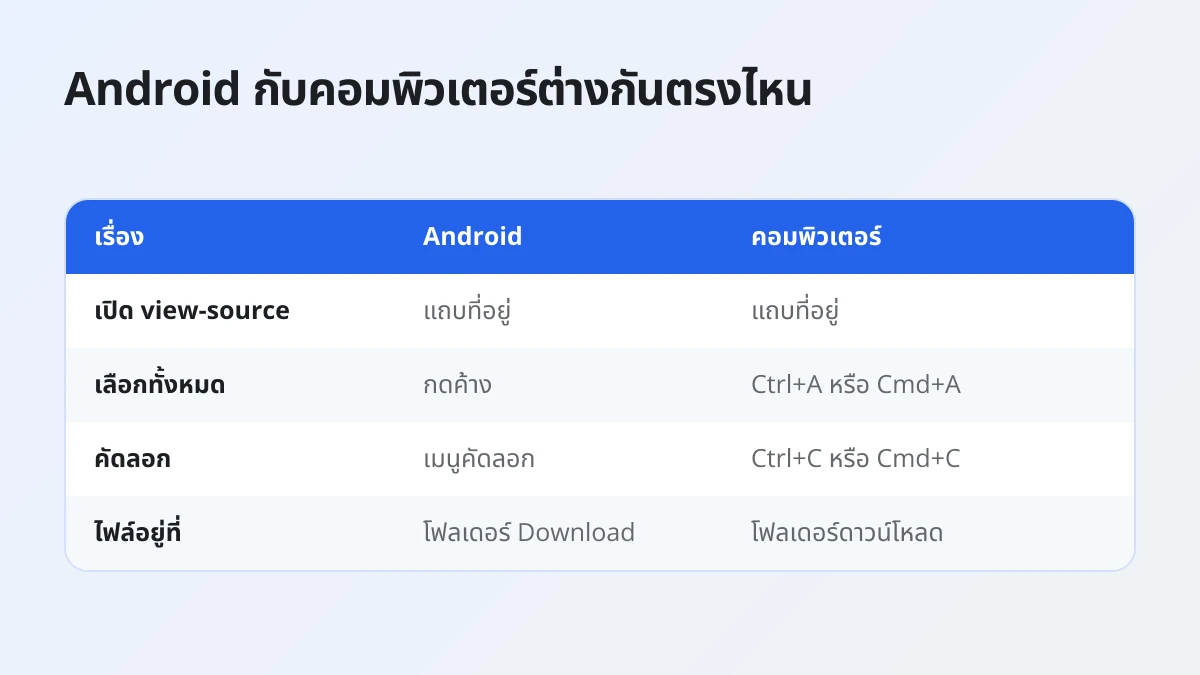
ตารางนี้เทียบการโหลดวิดีโอ Facebook ส่วนตัวบนมือถือ Android กับบนคอมพิวเตอร์ ในแต่ละขั้นที่ทำต่างกัน
| เรื่องที่เทียบ | มือถือ Android | คอมพิวเตอร์ Windows หรือ Mac |
|---|---|---|
| เบราว์เซอร์ที่ใช้ได้ | Chrome, Edge, Firefox | Chrome, Edge, Firefox |
| เปิดลิงก์ view-source | วางในแถบที่อยู่ของแท็บใหม่ | วางในแถบที่อยู่ของแท็บใหม่ |
| เลือกซอร์สโค้ดทั้งหมด | กดค้าง แล้วเลือกทั้งหมด | Ctrl+A หรือ Cmd+A |
| คัดลอกและวาง | เมนูคัดลอก และวางจากการกดค้าง | Ctrl+C, Ctrl+V หรือ Cmd+C, Cmd+V |
| ไฟล์ที่ได้ | อยู่ในโฟลเดอร์ Download ของเครื่อง | อยู่ในโฟลเดอร์ดาวน์โหลดของเบราว์เซอร์ |
เมื่อไหร่ควรใช้มือถือ Android
ใช้มือถือเมื่อคุณต้องการวิดีโอแค่หนึ่งหรือสองคลิป และอยากดูบนมือถืออยู่แล้ว ไฟล์จะอยู่ในเครื่องทันทีโดยไม่ต้องส่งต่อ เหมาะกับคลิปสั้นจากเพื่อน หรือคลิปในกลุ่มที่อยากเก็บไว้ดูตอนไม่มีเน็ต
เมื่อไหร่ควรใช้คอมพิวเตอร์
ใช้คอมพิวเตอร์เมื่อต้องโหลดหลายคลิป เมื่อมือถือค้างตอนเปิดหน้า view-source ที่ยาวมาก หรือเมื่อคุณใช้ iPhone บนคอมพิวเตอร์ แป้นลัด Ctrl+A เลือกซอร์สโค้ดได้ครบในครั้งเดียว โอกาสคัดลอกไม่ครบจึงน้อยกว่าการกดค้างบนจอเล็ก
วิดีโอส่วนตัวที่โหลดลงมือถือได้คุณภาพเท่าไรและไฟล์อยู่ตรงไหน
คุณภาพที่ได้แบ่งเป็น 2 กลุ่ม SD และ HD บันทึกได้ทันที ส่วน Full HD, 2K และ 4K มีขั้นตอนเรนเดอร์เพิ่มเมื่อวิดีโอต้นฉบับมี ไฟล์ MP4 จะอยู่ในโฟลเดอร์ Download ของมือถือ
เพื่อให้เข้าใจตรงกัน คุณภาพของวิดีโอส่วนตัวไม่ได้ต่ำกว่าวิดีโอสาธารณะ มันเท่ากับระดับที่ Facebook เล่นให้บัญชีของคุณ
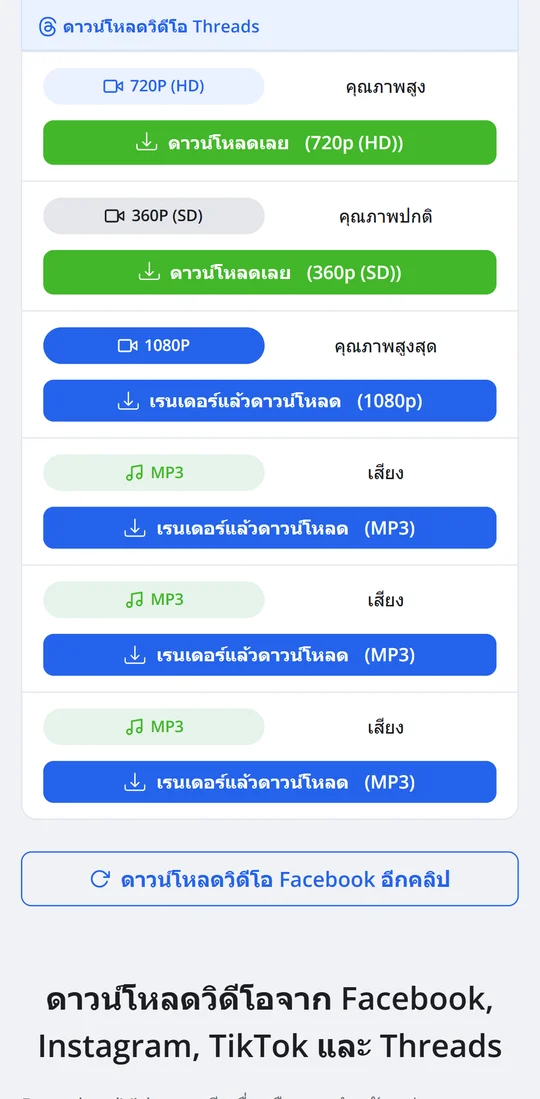
SD และ HD บันทึกได้ทันที
สองระดับนี้เป็นไฟล์ที่มีทั้งภาพและเสียงอยู่แล้ว แตะดาวน์โหลดแล้ว Chrome จะเริ่มบันทึกทันที เหมาะกับการดูบนจอมือถือ และไฟล์มีขนาดเล็กกว่า ประหยัดพื้นที่ในเครื่อง
Full HD, 2K และ 4K มีขั้นตอนเรนเดอร์
ตั้งแต่ Full HD ขึ้นไป Facebook มักแยกภาพกับเสียงไว้คนละสตรีม เครื่องมือจึงต้องรวมให้เป็นไฟล์ MP4 ไฟล์เดียวก่อน ผลลัพธ์จะแสดงปุ่มเรนเดอร์สำหรับระดับเหล่านี้ ใช้เวลาเพิ่มเล็กน้อย ระดับเหล่านี้จะแสดงก็ต่อเมื่อวิดีโอต้นฉบับอัปโหลดมาด้วยความละเอียดนั้น ถ้าคนโพสต์อัปโหลดมาแค่ HD ก็จะไม่มี 4K ให้เลือก
ไฟล์ที่โหลดเสร็จอยู่ตรงไหน
Chrome บน Android บันทึกไฟล์ลงโฟลเดอร์ Download ของเครื่อง หาไฟล์ได้สองทาง
- ผ่าน Chrome แตะเมนูสามจุด แล้วเลือกรายการดาวน์โหลด ไฟล์ล่าสุดจะอยู่บนสุด แตะเพื่อเปิดดูได้ทันที
- ผ่านแอปจัดการไฟล์ เปิดแอปไฟล์หรือแอปจัดการไฟล์ที่มากับเครื่อง แล้วเข้าโฟลเดอร์ Download ชื่อแอปและตำแหน่งเมนูต่างกันไปตามยี่ห้อมือถือ
บนมือถือหลายรุ่น ไฟล์ MP4 ในโฟลเดอร์ Download จะแสดงในแอปแกลเลอรีด้วย ถ้ายังไม่เห็น ให้ลองเปิดจากแอปจัดการไฟล์ก่อน
โหลดวิดีโอ Facebook ส่วนตัวบนมือถือปลอดภัยไหม
ปลอดภัย ถ้าทำอย่างถูกวิธี เพราะคุณไม่ต้องให้รหัสผ่าน Facebook กับใคร ซอร์สโค้ดที่วางถูกอ่านครั้งเดียวแล้วทิ้ง และคุณเลือกได้เองว่าจะวางซอร์สโค้ดในเว็บไหน
แต่ความปลอดภัยไม่ได้มีแค่เรื่องบัญชีของคุณ ยังรวมถึงความเป็นส่วนตัวของคนที่โพสต์วิดีโอด้วย ลองดูทั้งสองด้าน
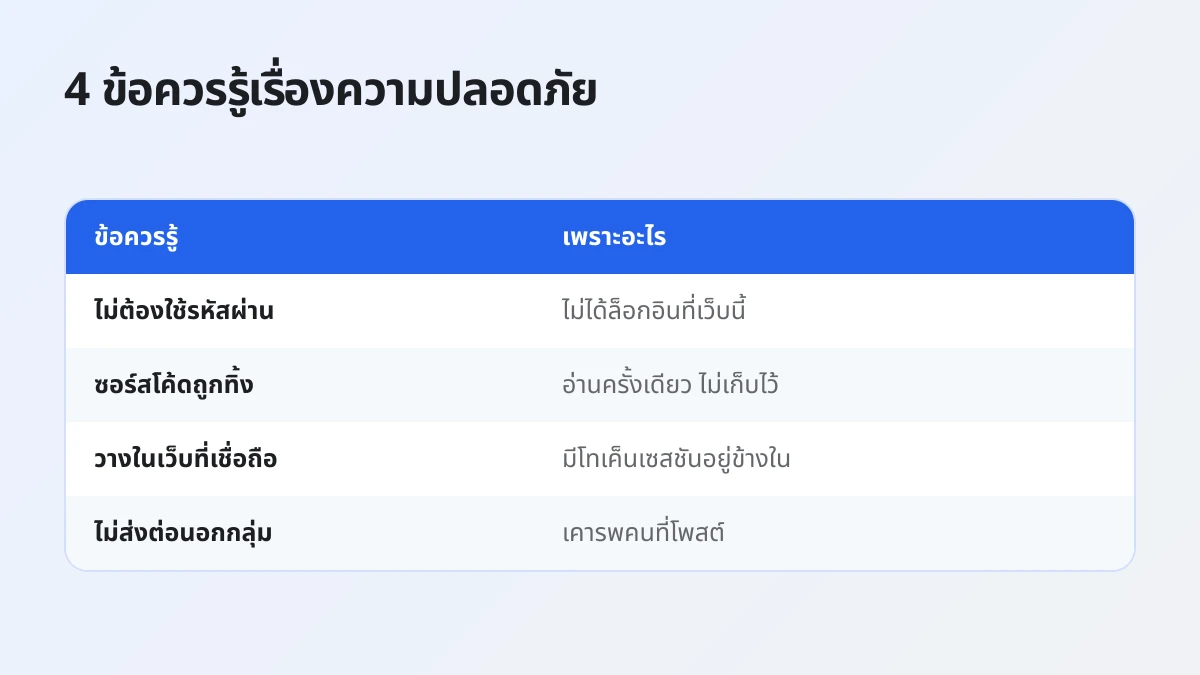
ความปลอดภัยของบัญชีคุณ
- ไม่ต้องใช้รหัสผ่าน คุณไม่ได้ล็อกอินที่ DownloadVideo.to เลย แท็บ view-source เปิดใน Chrome ของคุณเองด้วยการล็อกอินที่มีอยู่แล้ว มีเพียงข้อความ HTML ที่คุณคัดลอกเท่านั้นที่ส่งมาถึงเว็บ
- ซอร์สโค้ดถูกทิ้งหลังใช้ HTML ที่วางถูกสแกนหาลิงก์วิดีโอแล้วทิ้งไป ไม่ถูกเก็บไว้ และเว็บไม่เก็บวิดีโอหรือลิงก์ที่คุณวาง
- วางเฉพาะในเว็บที่เชื่อถือ ซอร์สโค้ดของหน้า Facebook อาจมีชื่อของคุณและโทเค็นเซสชันอยู่ข้างใน จึงไม่ควรวางในเว็บหรือแอปที่ไม่รู้จัก และไม่ควรส่งซอร์สโค้ดให้คนอื่นทางแชต
- ออกจากระบบเมื่อใช้เครื่องคนอื่น ถ้าใช้มือถือหรือคอมพิวเตอร์ที่ใช้ร่วมกัน ให้ออกจากระบบ Facebook ใน Chrome ทันทีหลังโหลดเสร็จ
ความเป็นส่วนตัวของคนที่โพสต์
วิดีโอส่วนตัวคือวิดีโอที่เจ้าของตั้งใจให้คนกลุ่มหนึ่งดูเท่านั้น การโหลดเก็บไว้ดูออฟไลน์เองโดยทั่วไปถือว่ายอมรับได้ แต่การส่งต่อออกไปนอกกลุ่มคนที่เจ้าของเลือก อาจละเมิดความเป็นส่วนตัวของเขาและข้อกำหนดของ Facebook ลิขสิทธิ์ของวิดีโอยังเป็นของคนที่โพสต์ จึงไม่ควรนำไปโพสต์ซ้ำ ตัดต่อ หรือหารายได้โดยไม่ได้รับอนุญาต
ถ้าอยากแชร์คลิปนั้นต่อ วิธีที่ดีที่สุดคือถามคนโพสต์ก่อน หรือแชร์ลิงก์โพสต์เดิมแทนไฟล์ เพื่อให้เจ้าของยังควบคุมได้ว่าใครดูได้บ้าง DownloadVideo.to ไม่มีส่วนเกี่ยวข้องกับ Facebook หรือ Meta และเครื่องมือนี้มีไว้สำหรับวิดีโอที่คุณมีสิทธิ์ดูอยู่แล้วเท่านั้น
ทำไมโหลดวิดีโอ Facebook ส่วนตัวบนมือถือไม่สำเร็จ
ส่วนใหญ่มาจากสามสาเหตุ คัดลอกซอร์สโค้ดไม่ครบ ลิงก์เป็นหน้าฟีดไม่ใช่หน้าวิดีโอ หรือเปิดแท็บ view-source ตอนที่ Chrome ไม่ได้ล็อกอิน Facebook
ขึ้นข้อความว่าซอร์สโค้ดดูเหมือนไม่ครบต้องทำอย่างไร
ข้อความ "ซอร์สโค้ดดูเหมือนไม่ครบ กรุณาคัดลอกซอร์สโค้ดทั้งหน้าแล้วลองอีกครั้ง" แปลว่าข้อความที่วางไม่มีข้อมูลวิดีโอ
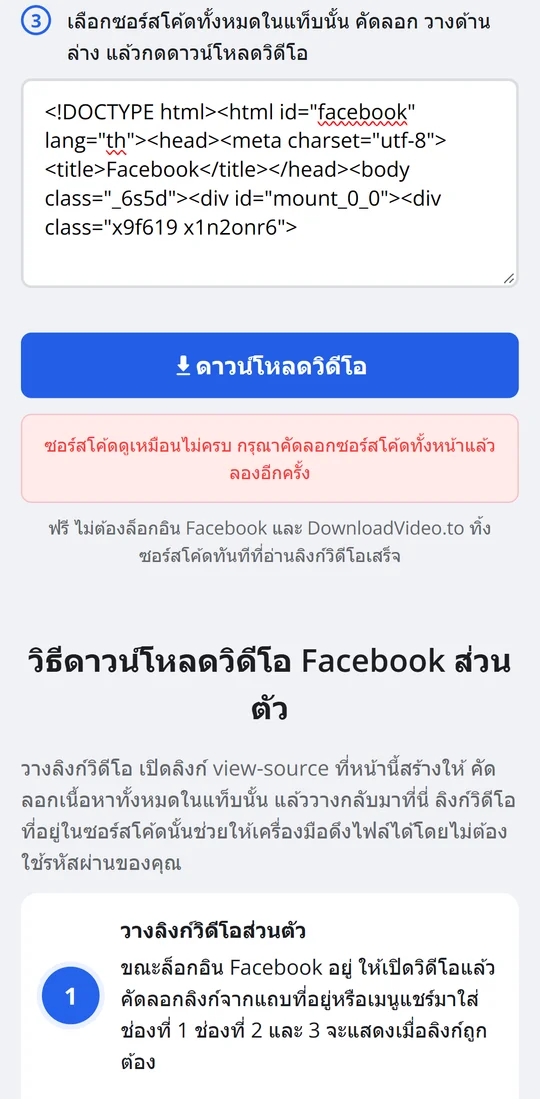
ให้แก้ตามลำดับนี้ เปิด Chrome แล้วเช็กว่ายังล็อกอิน facebook.com อยู่ เปิดวิดีโอโดยแตะเวลาที่โพสต์เพื่อให้ได้หน้าของวิดีโอเอง คัดลอกลิงก์ใหม่ แล้วทำขั้นที่ 3 ถึง 5 ซ้ำ โดยใช้เมนูเลือกทั้งหมดแทนการลากนิ้ว
วิดีโอในกลุ่มปิดโหลดบนมือถือต่างจากวิดีโอที่เห็นเฉพาะเพื่อนไหม
ไม่ต่างในขั้นตอน ทั้งสองแบบใช้วิธีวางซอร์สโค้ดเหมือนกัน ต่างกันแค่เงื่อนไขสิทธิ์ดู วิดีโอที่เห็นเฉพาะเพื่อนต้องเป็นเพื่อนกับคนโพสต์ ส่วนวิดีโอในกลุ่มปิดต้องเป็นสมาชิกกลุ่มแล้ว วิดีโอจากกลุ่มที่ยังไม่ได้เข้าร่วมดึงไม่ได้ และควรเคารพกฎของกลุ่มก่อนนำคลิปออกไปใช้นอกกลุ่ม