วิธีดาวน์โหลดวิดีโอ Facebook ลงคอมที่ง่ายที่สุดคือ เปิดวิดีโอในเบราว์เซอร์ คัดลอกลิงก์จากแถบที่อยู่ แล้วนำไปวางที่หน้า ดาวน์โหลดวิดีโอ Facebook ของ DownloadVideo.to เลือกคุณภาพ แล้วไฟล์ MP4 จะลงโฟลเดอร์ดาวน์โหลดของเครื่องทันที ทำได้ทั้งบน Windows และ Mac
ที่สำคัญ คุณไม่ต้องลงโปรแกรม ไม่ต้องติดตั้งส่วนขยาย และไม่ต้องล็อกอินบัญชีใด ๆ เพราะทุกขั้นตอนเกิดขึ้นในเบราว์เซอร์ที่ใช้อยู่แล้ว ไม่ว่าจะเป็น Chrome, Edge, Firefox หรือ Safari เครื่องมือนี้ใช้ได้ฟรี ไม่จำกัดจำนวนครั้ง และไม่เก็บวิดีโอหรือลิงก์ที่คุณวางไว้เลย
นอกจากนี้ คอมพิวเตอร์ยังเป็นอุปกรณ์ที่โหลดวิดีโอ Facebook ได้สะดวกที่สุด เพราะลิงก์เต็มของวิดีโออยู่บนแถบที่อยู่ให้เห็นชัด คัดลอกและวางได้ด้วยแป้นลัด และจอใหญ่ทำให้เลือกคุณภาพ Full HD, 2K หรือ 4K ได้คุ้มกว่า ส่วนความต่างระหว่าง Windows กับ Mac มีแค่แป้นลัดและตำแหน่งโฟลเดอร์เท่านั้น
ต่อไปนี้ คุณจะได้รู้ว่าทำไมไม่ต้องลงโปรแกรม ขั้นตอนทีละขั้น จุดที่คัดลอกลิงก์ให้ถูกต้อง ความต่างระหว่าง Windows กับ Mac ไฟล์ไปอยู่ตรงไหน ควรเลือกคุณภาพแบบไหน วิธีโหลดวิดีโอส่วนตัวหรือวิดีโอในกลุ่มปิด และเรื่องความปลอดภัยกับลิขสิทธิ์ที่ควรรู้
ดาวน์โหลดวิดีโอ Facebook ลงคอมโดยไม่ต้องลงโปรแกรมได้ไหม
ได้ คุณดาวน์โหลดวิดีโอ Facebook ลงคอมได้โดยไม่ต้องลงโปรแกรม เพราะเว็บดาวน์โหลดทำงานในเบราว์เซอร์ ไม่ต้องล็อกอิน Facebook และให้ไฟล์ MP4 ที่เปิดได้ทุกเครื่องโดยตรง
เหตุผลที่ไม่ต้องพึ่งโปรแกรมหรือส่วนขยายใด ๆ สรุปได้เป็นสามข้อดังนี้
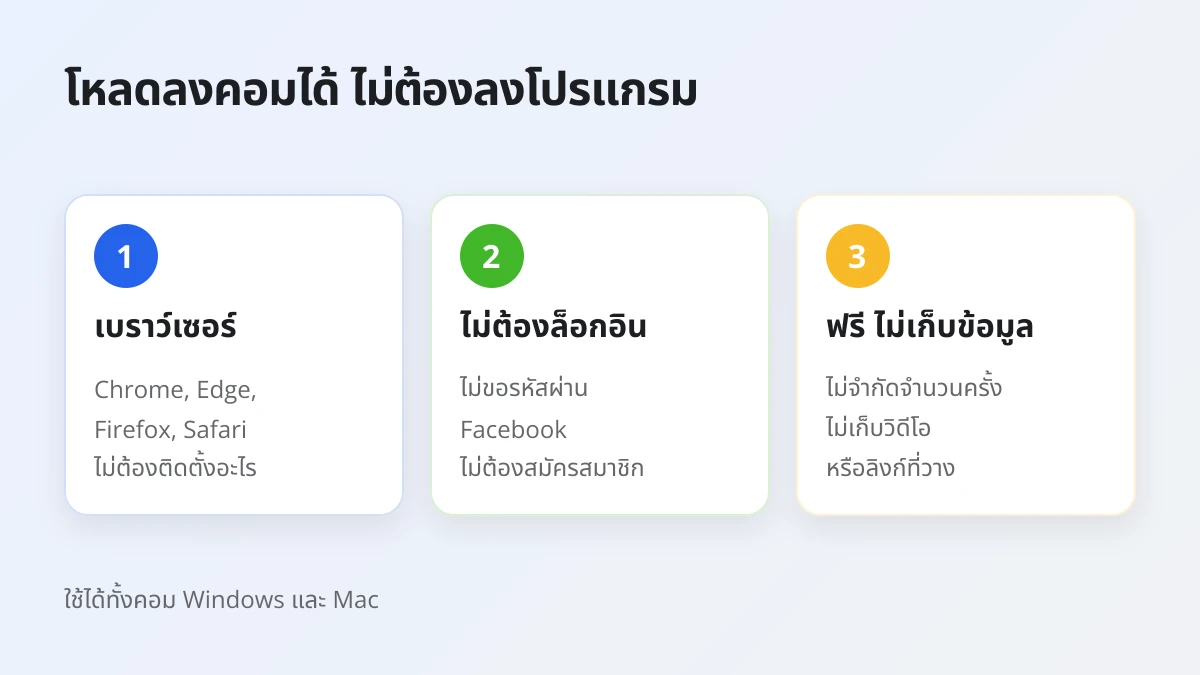
- เบราว์เซอร์ที่มีอยู่ก็พอ เว็บดาวน์โหลดรับลิงก์จากคุณ ไปอ่านไฟล์วิดีโอที่ Facebook ใช้เล่นในหน้านั้น แล้วส่งไฟล์กลับมาให้เบราว์เซอร์บันทึกเหมือนการโหลดไฟล์ทั่วไปจากเว็บ จึงไม่มีอะไรต้องติดตั้งลงเครื่อง
- ไม่ต้องล็อกอินหรือให้รหัสผ่าน DownloadVideo.to ไม่ขอบัญชี Facebook และไม่ขอสิทธิ์ใด ๆ ไม่ต้องสมัครสมาชิก คุณแค่วางลิงก์แล้วกดปุ่มเท่านั้น
- ฟรีและไม่เก็บอะไรไว้ ใช้ได้ไม่จำกัดจำนวนครั้งต่อวัน เว็บทำงานผ่าน HTTPS และไม่เก็บวิดีโอหรือประวัติลิงก์ที่คุณวาง ไฟล์ส่งตรงจาก Facebook มายังเครื่องของคุณ
หลายคนสงสัยว่า Facebook เองมีปุ่มให้โหลดลงเครื่องไหม คำตอบคือแทบไม่มีสำหรับวิดีโอของคนอื่น ตัวเลือก "บันทึกวิดีโอ" ในเมนูของโพสต์จะเก็บโพสต์ไว้ในรายการที่บันทึกของบัญชีคุณเท่านั้น ไม่ได้สร้างไฟล์ในเครื่อง ถ้าเจ้าของลบโพสต์หรือเปลี่ยนการมองเห็น วิดีโอที่บันทึกไว้ก็หายไปด้วย ส่วนวิดีโอที่คุณโพสต์เอง Facebook มีตัวเลือกดาวน์โหลดให้ในบางกรณี แต่จะมีหรือไม่ขึ้นกับประเภทโพสต์และอุปกรณ์ที่ใช้ ไม่ใช่ทางที่ใช้ได้กับทุกวิดีโอ
ในทางกลับกัน โปรแกรมดาวน์โหลดที่ต้องติดตั้งลงเครื่องมักขอสิทธิ์มากเกินจำเป็น บางตัวแถมโฆษณาหรือซอฟต์แวร์อื่นมาด้วย และต้องคอยอัปเดตเมื่อ Facebook เปลี่ยนระบบ การใช้เว็บในเบราว์เซอร์จึงลดความเสี่ยงและลดภาระของเครื่องไปพร้อมกัน
ถ้าคุณต้องการโหลดลงโทรศัพท์แทนคอมพิวเตอร์ ขั้นตอนจะคล้ายกัน แต่ตำแหน่งไฟล์ต่างออกไป ดูรายละเอียดได้ใน คู่มือโหลดวิดีโอ Facebook ลงมือถือ Android และ iPhone
วิธีดาวน์โหลดวิดีโอ Facebook ลงคอมมีกี่ขั้นตอน
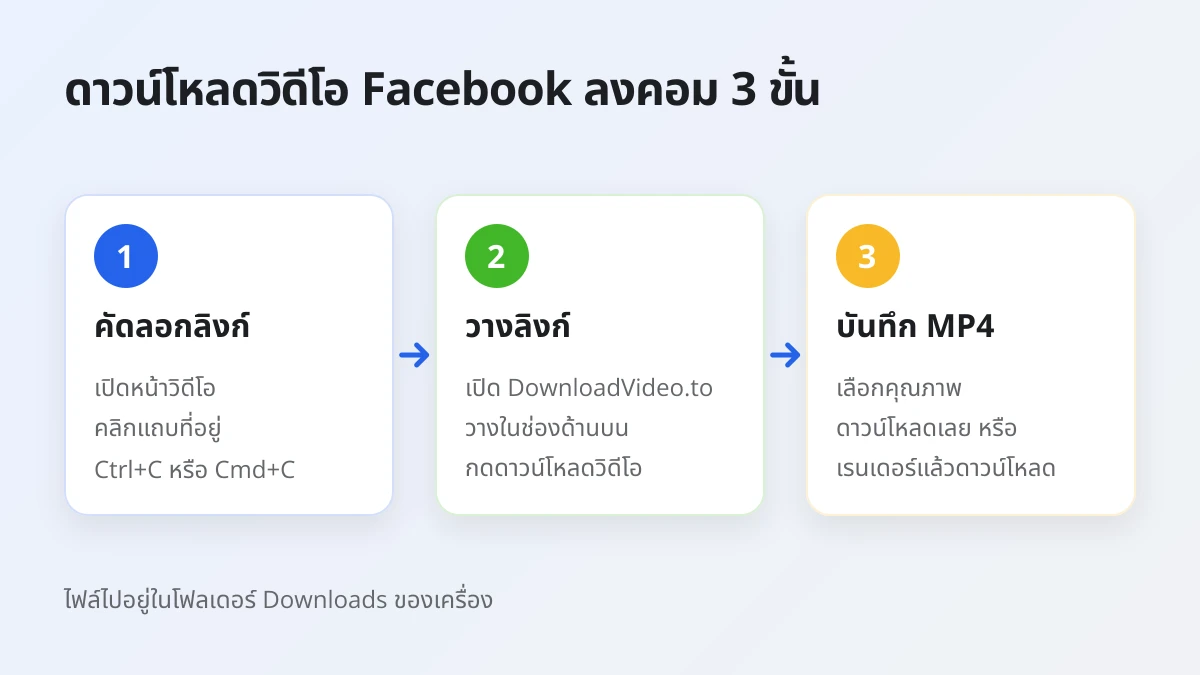
วิธีดาวน์โหลดวิดีโอ Facebook ลงคอมมี 3 ขั้นตอน คัดลอกลิงก์วิดีโอ วางลิงก์ที่ DownloadVideo.to แล้วกดดาวน์โหลดวิดีโอ จากนั้นเลือกคุณภาพ ไฟล์ MP4 จะไปอยู่ในโฟลเดอร์ดาวน์โหลดภายในไม่กี่วินาที
เพื่อให้เห็นภาพรวมก่อน ภาพด้านล่างสรุปสามขั้นตอนนี้ไว้ ทุกขั้นทำในเบราว์เซอร์เดียว ไม่ต้องสลับไปเปิดโปรแกรมอื่น
ขั้นที่ 1 คัดลอกลิงก์วิดีโอจาก Facebook
ขั้นแรก ให้เปิดวิดีโอบน facebook.com จนเล่นอยู่ในหน้าของตัวเอง คลิกแถบที่อยู่ของเบราว์เซอร์ แล้วกด Ctrl+C บน Windows หรือ Cmd+C บน Mac เพื่อคัดลอกลิงก์
พูดให้ละเอียดขึ้น ลิงก์ที่ถูกต้องคือลิงก์ที่ชี้ไปยังวิดีโอตัวเดียว ลองสังเกตแถบที่อยู่ ถ้ามีคำว่า videos, watch หรือ reel ตามด้วยตัวเลข แปลว่าคุณอยู่ที่หน้าวิดีโอแล้ว แต่ถ้าแถบที่อยู่แสดงแค่ facebook.com หรือชื่อโปรไฟล์ แปลว่าวิดีโอยังเล่นอยู่ในฟีด ต้องเปิดให้เป็นหน้าของตัวเองก่อน หัวข้อถัดไปจะอธิบายวิธีทำ
- แป้นลัดไปที่แถบที่อยู่ ใน Chrome บน Windows กด Ctrl+L, Alt+D หรือ F6 ส่วนบน Mac กด Cmd+L ลิงก์ทั้งบรรทัดจะถูกเลือกทันที แล้วกดคัดลอกต่อได้เลย
- ลิงก์ที่ใช้ได้ ลิงก์จาก facebook.com, fb.watch และ fb.com ใช้ได้ทั้งหมด รวมถึงลิงก์สั้นที่ได้จากเมนูแชร์
- คัดลอกให้ครบ ให้คัดลอกทั้งบรรทัด รวมถึง https:// ที่อยู่ด้านหน้า ลิงก์ที่ขาดหายไปบางส่วนจะทำให้เครื่องมือหาวิดีโอไม่เจอ
ขั้นที่ 2 วางลิงก์ที่ DownloadVideo.to แล้วกดดาวน์โหลดวิดีโอ
ถัดมา เปิด DownloadVideo.to ในแท็บใหม่ คลิกในช่องด้านบนแล้วกด Ctrl+V หรือ Cmd+V หรือกดปุ่มวางในช่อง จากนั้นกดปุ่มดาวน์โหลดวิดีโอ รายการคุณภาพจะแสดงภายในไม่กี่วินาที
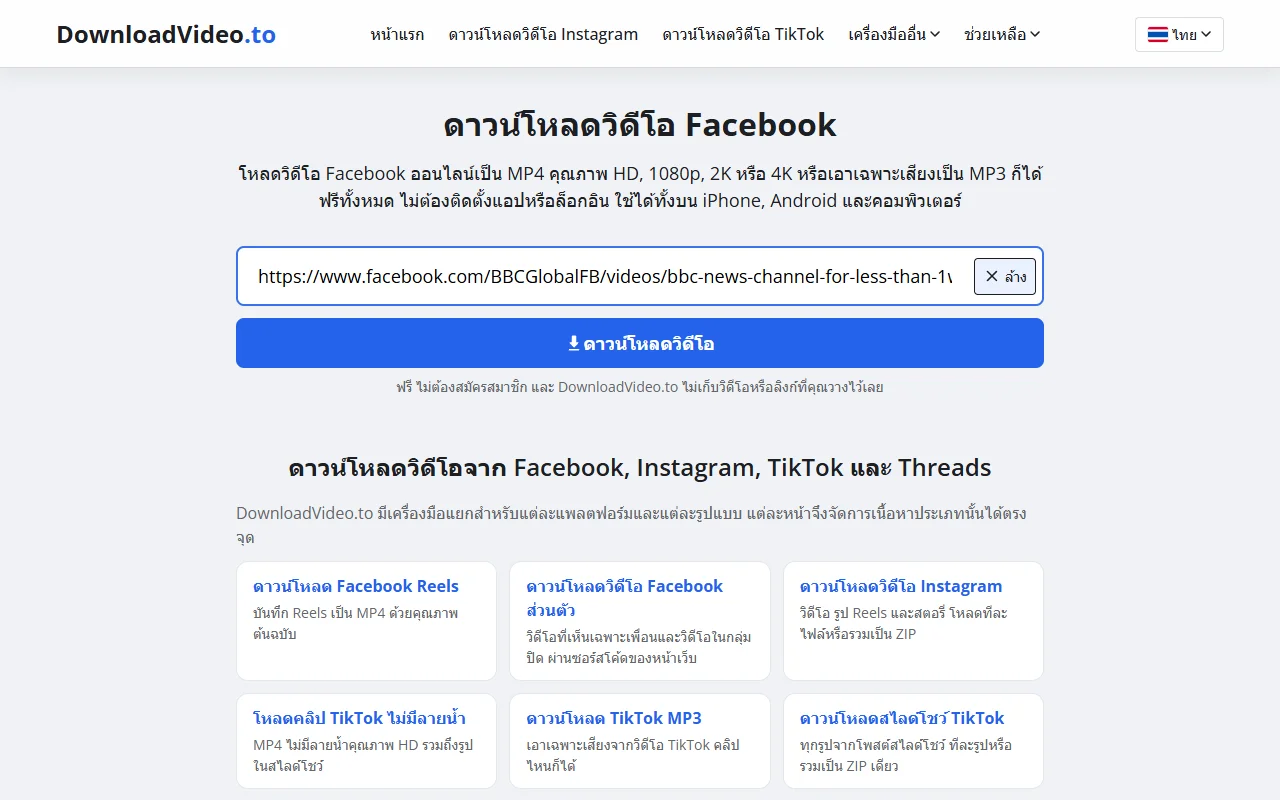
เมื่อวางลิงก์แล้ว ปุ่มวางในช่องจะเปลี่ยนเป็นปุ่มล้าง ใช้ลบข้อความในช่องเมื่อวางผิด ใต้ปุ่มดาวน์โหลดวิดีโอจะมีข้อความยืนยันว่าใช้ฟรี ไม่ต้องสมัครสมาชิก และ DownloadVideo.to ไม่เก็บวิดีโอหรือลิงก์ที่คุณวาง
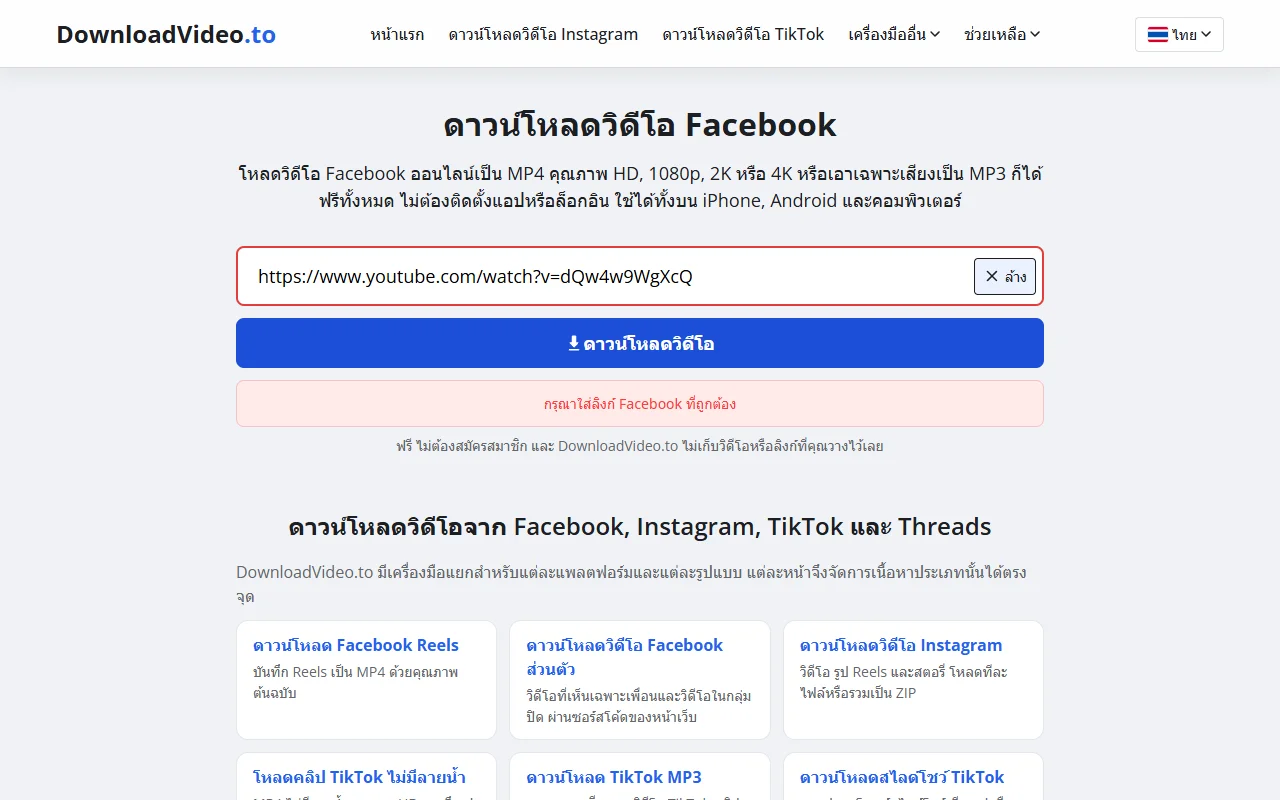
บางเบราว์เซอร์จะถามสิทธิ์อ่านคลิปบอร์ดในครั้งแรกที่กดปุ่มวาง ให้กดอนุญาต หรือใช้แป้นลัด Ctrl+V และ Cmd+V แทน ซึ่งไม่ต้องขอสิทธิ์ใด ๆ ถ้าวางข้อความที่ไม่ใช่ลิงก์ Facebook หน้าเว็บจะแจ้งว่า "กรุณาใส่ลิงก์ Facebook ที่ถูกต้อง" กรณีนี้มักเกิดจากคลิปบอร์ดมีข้อความอื่นค้างอยู่ เช่น คำบรรยายโพสต์ ให้กลับไปคัดลอกลิงก์ใหม่ตามขั้นที่ 1
ขั้นที่ 3 เลือกคุณภาพแล้วบันทึก MP4
สุดท้าย เลือกแถวคุณภาพที่ต้องการแล้วกดปุ่มในแถวนั้น SD และ HD ใช้ปุ่มดาวน์โหลดเลย ส่วน Full HD, 2K และ 4K ใช้ปุ่มเรนเดอร์แล้วดาวน์โหลด
ปุ่มเรนเดอร์มีไว้รวมภาพกับเสียงให้เป็นไฟล์เดียวก่อนบันทึก ส่วนปุ่มดาวน์โหลดเลยบันทึกได้ทันที
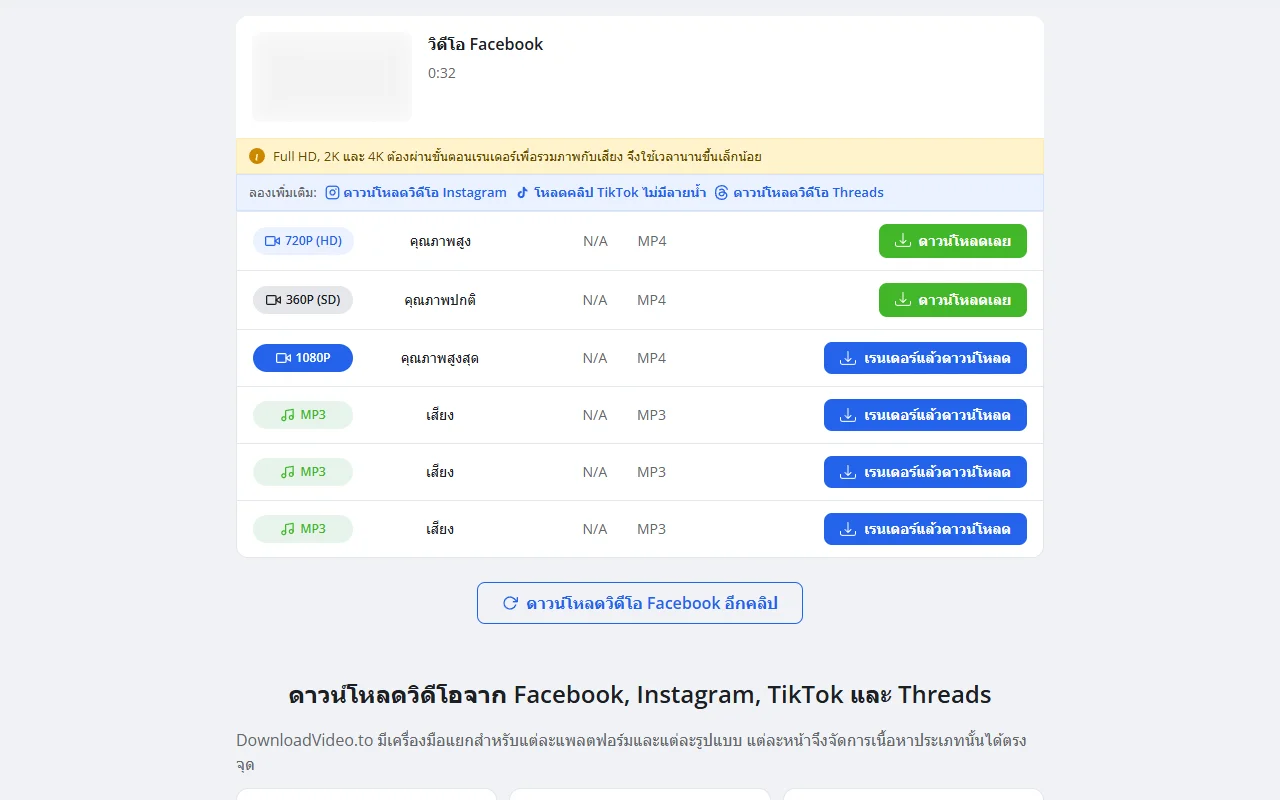
ในหน้าผลลัพธ์ คุณจะเห็นชื่อวิดีโอ ภาพตัวอย่าง ความยาวคลิป และรายการคุณภาพที่ติดป้ายเป็นภาษาง่าย ๆ ได้แก่ คุณภาพปกติ คุณภาพสูง คุณภาพสูงสุด คุณภาพ 2K และคุณภาพ 4K แต่ละแถวบอกขนาดไฟล์และนามสกุลไว้ด้วย ถ้าในรายการมีแถวที่ต้องเรนเดอร์ ด้านบนจะมีข้อความแจ้งว่า "Full HD, 2K และ 4K ต้องผ่านขั้นตอนเรนเดอร์เพื่อรวมภาพกับเสียง จึงใช้เวลานานขึ้นเล็กน้อย"
เมื่อกดเรนเดอร์แล้วดาวน์โหลด ปุ่มจะเปลี่ยนเป็นแถบความคืบหน้าพร้อมข้อความ "กำลังประมวลผล..." และตัวเลขเปอร์เซ็นต์ พอครบแล้วจะมีปุ่มดาวน์โหลดเลยสีเขียวขึ้นมาแทน ให้กดปุ่มนั้นเพื่อรับไฟล์ ระหว่างรอไม่ควรปิดแท็บ เพราะความคืบหน้าจะหายไปและต้องเริ่มใหม่
รายการจะแสดงเฉพาะความละเอียดที่วิดีโอต้นฉบับมีจริง คลิปที่ถ่ายด้วยมือถือรุ่นใหม่อาจมีถึง Full HD หรือสูงกว่า แต่คลิปเก่าอาจหยุดอยู่ที่ HD เมื่อโหลดเสร็จแล้ว ปุ่มดาวน์โหลดวิดีโอ Facebook อีกคลิปจะพาคุณกลับไปเริ่มลิงก์ถัดไปได้ทันที
คัดลอกลิงก์วิดีโอ Facebook บนคอมได้จากตรงไหนบ้าง
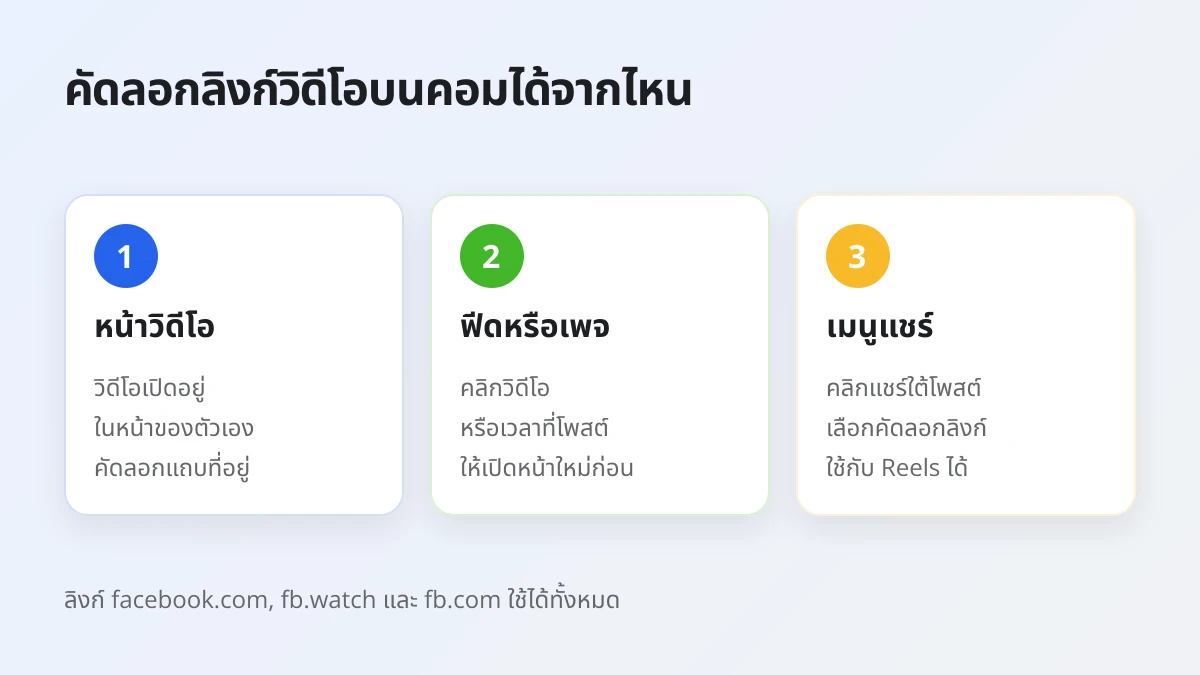
มี 3 จุดหลักที่คัดลอกลิงก์วิดีโอ Facebook บนคอมได้ คือ แถบที่อยู่ของหน้าวิดีโอ วิดีโอที่เปิดจากฟีดหรือเพจ และเมนูแชร์ใต้โพสต์
ทั้งสามแบบให้ลิงก์ที่ใช้กับเครื่องมือได้เหมือนกัน
ลิงก์ที่ถูกจุดคือหัวใจของการดาวน์โหลด เพราะเครื่องมือต้องการลิงก์ที่ชี้ไปยังวิดีโอตัวเดียว ไม่ใช่ลิงก์ของทั้งหน้า ภาพด้านล่างจับคู่แต่ละจุดกับสถานการณ์ที่คุณเจอวิดีโอนั้น
วิดีโอที่เปิดอยู่ในหน้าของตัวเอง
ถ้าวิดีโอเล่นอยู่ในหน้าของตัวเองแล้ว แถบที่อยู่มีลิงก์ที่ถูกต้องอยู่แล้ว แค่คลิกแถบที่อยู่แล้วคัดลอก
สถานการณ์นี้เกิดขึ้นเมื่อคุณเปิดวิดีโอจากหน้า Watch จากผลการค้นหา หรือจากลิงก์ที่เพื่อนส่งมาทางแชต ลิงก์จะลงท้ายด้วยรหัสของวิดีโอ เป็นแหล่งที่แม่นยำที่สุด เพราะไม่มีข้อความติดตามหรือพารามิเตอร์ส่วนเกินที่อาจทำให้เครื่องมืออ่านผิด ถ้าลิงก์ยาวมากและมีเครื่องหมายคำถามตามด้วยตัวอักษรยาวเหยียด ก็ยังใช้ได้ตามปกติ ไม่ต้องตัดออกเอง
วิดีโอในฟีดหรือในเพจ
ถ้าวิดีโอเล่นอยู่ในฟีดหรือในหน้าเพจ ให้คลิกที่ตัววิดีโอหรือคลิกเวลาที่โพสต์ใต้ชื่อคนโพสต์ก่อน วิดีโอจะเปิดในหน้าของตัวเอง แล้วค่อยคัดลอกจากแถบที่อยู่
เหตุผลคือ ขณะที่วิดีโอยังอยู่ในฟีด แถบที่อยู่ชี้ไปยังหน้าฟีดของคุณ ไม่ใช่ตัววิดีโอ ถ้าคัดลอกตอนนั้น เครื่องมือจะไม่มีวิดีโอให้อ่าน หลังจากคลิกแล้ว Facebook จะเปิดโพสต์หรือหน้าต่างเล่นวิดีโอขนาดใหญ่ และแถบที่อยู่จะเปลี่ยนเป็นลิงก์ของวิดีโอ นอกจากนี้ การคลิกขวาที่ตัววิดีโอในบางหน้าจะมีเมนูให้คัดลอก URL ของวิดีโอ ซึ่งใช้ได้เช่นกัน ตราบใดที่ข้อความที่คัดลอกขึ้นต้นด้วย https://
เมนูแชร์และ Reels
ถ้าชอบใช้เมนู ให้คลิกแชร์ใต้โพสต์แล้วเลือกคัดลอกลิงก์ ลิงก์สั้นที่ Facebook ใส่ไว้ในคลิปบอร์ดจะพาไปยังวิดีโอเดียวกันและใช้กับเครื่องมือได้
วิธีนี้สะดวกเป็นพิเศษกับ Reels และโพสต์ในกลุ่มสาธารณะ ที่หน้าตาบางครั้งซ่อนลิงก์เต็มไว้ บน Reels ปุ่มแชร์จะอยู่ด้านข้างของคลิป ลิงก์ที่ได้อาจขึ้นต้นด้วย facebook.com/share/ หรือ fb.watch ซึ่งใช้ได้ทั้งคู่ เพราะเครื่องมือจะตามลิงก์สั้นไปหาวิดีโอต้นฉบับให้เอง สำหรับ Reels ยังวางลิงก์ที่หน้าแรกได้ตามปกติ ไม่ต้องแยกไปใช้หน้าอื่น
ดาวน์โหลดวิดีโอ Facebook ลงคอม Windows กับ Mac ต่างกันอย่างไร
ขั้นตอนดาวน์โหลดวิดีโอ Facebook ลงคอม Windows กับ Mac เหมือนกันทุกอย่าง ทั้งสามขั้นตอน ปุ่มบนเว็บ และไฟล์ MP4 ที่ได้ ต่างกันแค่แป้นลัด เบราว์เซอร์ที่นิยม และชื่อโปรแกรมที่ใช้เปิดโฟลเดอร์
เพื่อให้เปรียบเทียบได้ง่าย ภาพและตารางด้านล่างรวบรวมเฉพาะจุดที่ต่างกันจริง ส่วนทุกอย่างที่เกิดขึ้นบนหน้า DownloadVideo.to ยังเหมือนเดิม
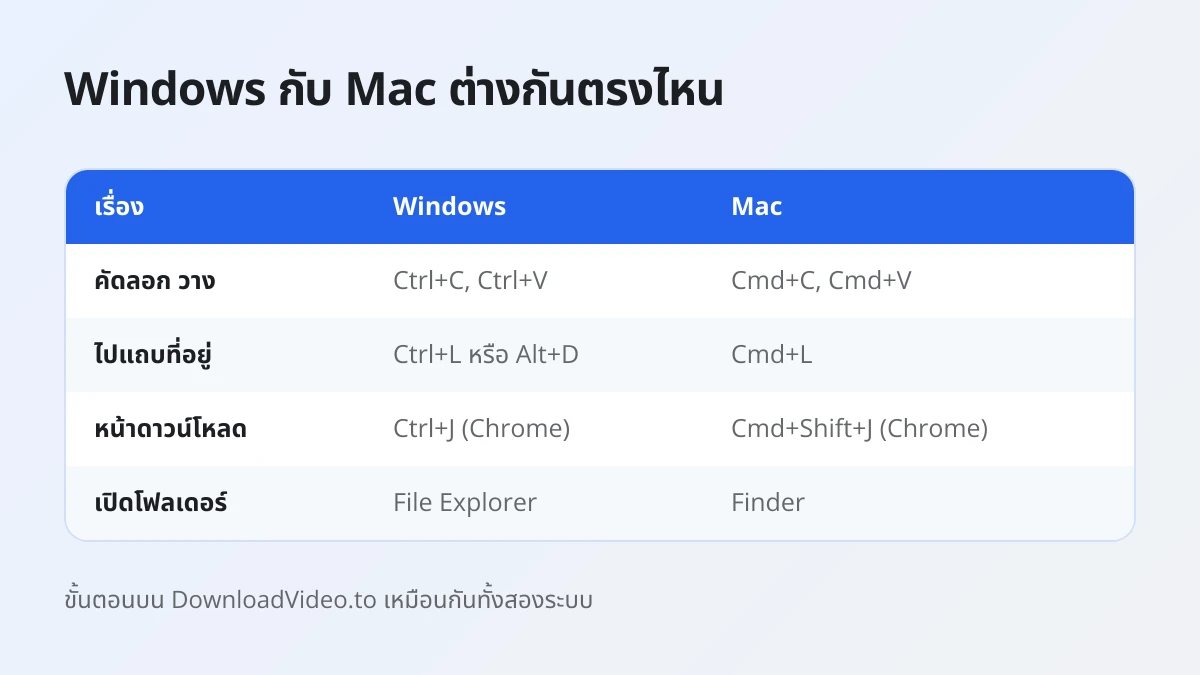
ตารางนี้สรุปความต่างระหว่าง Windows กับ Mac ในแต่ละจุดของการโหลดวิดีโอ Facebook ลงคอม
| เรื่องที่เทียบ | คอม Windows | Mac |
|---|---|---|
| คัดลอกและวาง | Ctrl+C แล้ว Ctrl+V | Cmd+C แล้ว Cmd+V |
| ไปที่แถบที่อยู่ใน Chrome | Ctrl+L, Alt+D หรือ F6 | Cmd+L |
| เบราว์เซอร์ที่คนใช้บ่อย | Chrome, Edge, Firefox | Safari, Chrome, Firefox |
| เปิดหน้าดาวน์โหลดใน Chrome | Ctrl+J | Cmd+Shift+J |
| โปรแกรมที่ใช้เปิดโฟลเดอร์ | File Explorer | Finder |
บนคอม Windows
บน Windows ใช้เบราว์เซอร์ไหนก็ได้ คัดลอกลิงก์ด้วย Ctrl+C วางที่ DownloadVideo.to ด้วย Ctrl+V แล้วกดดาวน์โหลดวิดีโอ ไฟล์ MP4 จะไปอยู่ในโฟลเดอร์ Downloads ของบัญชีผู้ใช้
เมื่อเริ่มโหลด Chrome และ Edge จะแสดงไอคอนดาวน์โหลดใกล้แถบที่อยู่ คลิกที่ไอคอนนั้นแล้วเปิดไฟล์ได้ทันที หรือกด Ctrl+J เพื่อเปิดหน้ารายการดาวน์โหลดใน Chrome ทั้ง Windows 10 และ Windows 11 เปิดไฟล์ MP4 ด้วยโปรแกรมเล่นวิดีโอที่มากับเครื่องได้เลย ไม่ต้องหาโปรแกรมเสริม ถ้าใช้คอมของที่ทำงานที่ผู้ดูแลระบบจำกัดการติดตั้งโปรแกรม วิธีนี้ก็ยังใช้ได้ เพราะไม่มีอะไรต้องติดตั้งตั้งแต่ต้น
สำหรับโน้ตบุ๊ก Windows ที่ใช้ทัชแพด การคลิกขวาด้วยสองนิ้วที่แถบที่อยู่จะเปิดเมนูคัดลอกได้เช่นกัน เหมาะกับคนที่ไม่ถนัดแป้นลัด
บน Mac
บน Mac ขั้นตอนเหมือนกันทั้งใน Safari, Chrome และ Firefox คัดลอกด้วย Cmd+C วางด้วย Cmd+V แล้วกดดาวน์โหลดวิดีโอ ไฟล์ MP4 จะไปอยู่ในโฟลเดอร์ Downloads ที่เปิดได้จาก Finder
Safari จะแสดงปุ่มแสดงรายการดาวน์โหลดที่มุมขวาบนของหน้าต่างขณะกำลังโหลด คลิกปุ่มนั้นเพื่อเปิดไฟล์หรือดูไฟล์ใน Finder ถ้าใช้ Chrome บน Mac ให้กด Cmd+Shift+J เพื่อเปิดหน้ารายการดาวน์โหลด บน MacBook การคลิกสองนิ้วบนทัชแพดที่แถบที่อยู่ทำงานเหมือนการคลิกขวา จึงคัดลอกลิงก์ด้วยเมาส์ได้สะดวก
ถ้าคุณใช้ Mac คู่กับ iPhone ไฟล์ที่โหลดเสร็จแล้วส่งเข้า iPhone ด้วย AirDrop ได้ทันที เป็นทางลัดที่ดีเมื่อต้องการดูคลิปบนมือถือในภายหลัง
ไฟล์วิดีโอที่ดาวน์โหลดลงคอมไปอยู่ที่ไหน
ไฟล์วิดีโอที่ดาวน์โหลดลงคอมจะอยู่ในโฟลเดอร์ Downloads ของบัญชีผู้ใช้ตามค่าเริ่มต้น คือ \Users\ชื่อผู้ใช้\Downloads บน Windows และ /Users/ชื่อผู้ใช้/Downloads บน Mac เว้นแต่คุณเปลี่ยนตำแหน่งในเบราว์เซอร์ไว้
เพื่อให้หาไฟล์เจอเร็วที่สุด ภาพด้านล่างแสดงสามทางที่ใช้ได้เสมอ ไม่ว่าคุณจะใช้ระบบไหน
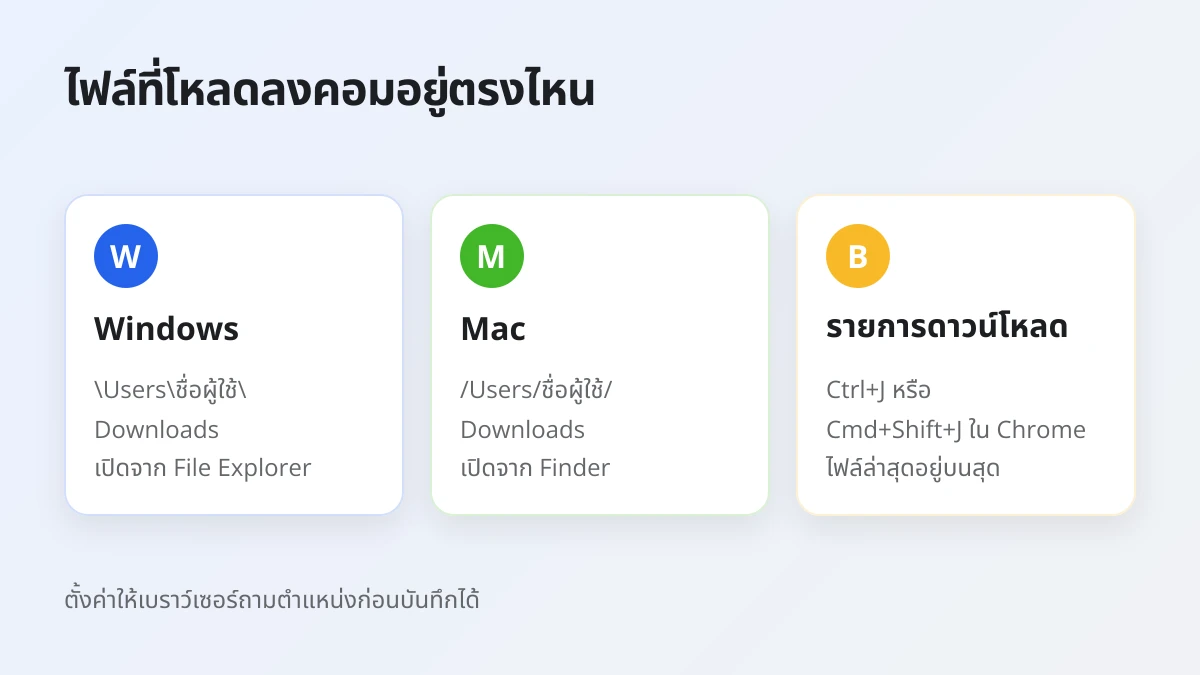
ตำแหน่งเหล่านี้ตรงกับที่ Google ระบุไว้ในหน้าช่วยเหลือเรื่อง การดาวน์โหลดไฟล์ใน Chrome ซึ่งบอกโฟลเดอร์เริ่มต้นของ Windows และ Mac ไว้ชัดเจน เบราว์เซอร์อื่นก็ใช้โฟลเดอร์ Downloads เดียวกันเป็นค่าเริ่มต้น
หาไฟล์จากรายการดาวน์โหลดของเบราว์เซอร์
ทางที่เร็วที่สุดคือเปิดรายการดาวน์โหลดของเบราว์เซอร์ ไฟล์ล่าสุดจะอยู่บนสุด คลิกเพื่อเปิดดู หรือเลือกแสดงในโฟลเดอร์ได้ทันที
ใน Chrome ให้กด Ctrl+J บน Windows หรือ Cmd+Shift+J บน Mac Edge และ Firefox มีรายการดาวน์โหลดในเมนูหลักเหมือนกัน ส่วน Safari ใช้ปุ่มแสดงรายการดาวน์โหลดที่มุมขวาบน จากรายการนี้ คุณจะรู้ทั้งชื่อไฟล์และโฟลเดอร์ที่ไฟล์อยู่ จึงใช้ช่องค้นหาของ File Explorer หรือ Finder ตามหาได้ง่ายเมื่อโฟลเดอร์ Downloads มีไฟล์เยอะ
หลังเจอไฟล์ MP4 แล้ว ให้ปฏิบัติกับมันเหมือนไฟล์วิดีโอทั่วไป ดับเบิลคลิกเพื่อเล่น เปลี่ยนชื่อให้จำง่าย หรือย้ายไปเก็บในโฟลเดอร์วิดีโอ ถ้าอยากดูบนมือถือ ให้คัดลอกผ่านสาย USB บริการเก็บไฟล์บนคลาวด์ที่ใช้อยู่ หรือแอปแชตที่ส่งไฟล์หาตัวเองได้ และเพราะเป็น MP4 มาตรฐาน ไฟล์นี้จึงเปิดในโปรแกรมตัดต่อทั่วไปได้ด้วย ถ้าต้องการตัดบางช่วงไว้ใช้ส่วนตัว
เลือกโฟลเดอร์ที่จะบันทึกเอง
ถ้าต้องการให้วิดีโอไปอยู่ในโฟลเดอร์ที่กำหนดเอง ให้เปลี่ยนตำแหน่งดาวน์โหลดในการตั้งค่าของเบราว์เซอร์ หรือเปิดตัวเลือกให้ถามทุกครั้งก่อนบันทึก
ใน Chrome ให้เปิดการตั้งค่า ไปที่ส่วนดาวน์โหลด แล้วกดเปลี่ยนเพื่อเลือกโฟลเดอร์ใหม่ หรือเปิดตัวเลือก "ถามตำแหน่งที่จะบันทึกแต่ละไฟล์ก่อนดาวน์โหลด" เมื่อเปิดไว้ หน้าต่างบันทึกจะเด้งขึ้นทุกครั้ง คุณจึงส่งวิดีโอเข้าโฟลเดอร์งานหรือฮาร์ดดิสก์ภายนอกได้ตรง ๆ ส่วน Safari บน Mac ตั้งค่านี้ได้ในการตั้งค่าแท็บทั่วไป (General) ที่เมนูตำแหน่งดาวน์โหลดไฟล์ (File download location)
ควรเลือกคุณภาพไหนเมื่อดาวน์โหลดวิดีโอ Facebook ลงคอม
Full HD เหมาะที่สุดเมื่อดาวน์โหลดวิดีโอ Facebook ลงคอม เพราะคมชัดบนจอมอนิเตอร์ HD ได้ไฟล์เร็วกว่า ส่วน 2K หรือ 4K เหมาะกับจอใหญ่เมื่อต้นฉบับมี
ถ้าต้องการแค่เสียง ให้เลือก MP3 แทน
เพื่อช่วยตัดสินใจ ตารางด้านล่างจับคู่ตัวเลือกแต่ละแบบกับปุ่มที่จะเห็นและสถานการณ์ที่เหมาะสม
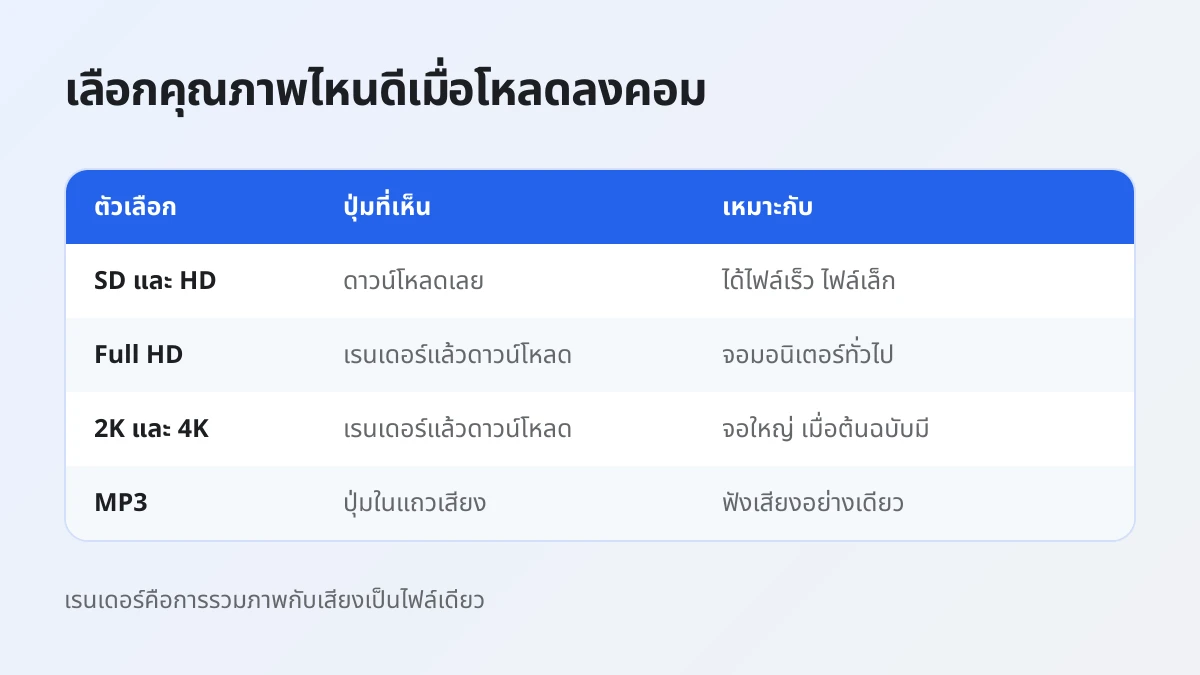
ตารางนี้สรุปตัวเลือกคุณภาพในรายการผลลัพธ์ ปุ่มที่จะเห็น และเวลาที่ควรเลือกแต่ละแบบเมื่อดูบนคอมพิวเตอร์
| ตัวเลือก | ปุ่มที่เห็น | เหมาะกับ |
|---|---|---|
| คุณภาพปกติ (SD) | ดาวน์โหลดเลย | ไฟล์เล็ก เก็บไว้ดูคร่าว ๆ |
| คุณภาพสูง (HD) | ดาวน์โหลดเลย | ได้ไฟล์เร็ว ดูบนโน้ตบุ๊กได้ดี |
| คุณภาพสูงสุด (Full HD) | เรนเดอร์แล้วดาวน์โหลด | จอมอนิเตอร์ทั่วไป ภาพคมชัด |
| คุณภาพ 2K และ 4K | เรนเดอร์แล้วดาวน์โหลด | จอใหญ่ เมื่อต้นฉบับมี |
| เสียง (MP3) | ปุ่มในแถวเสียง | ฟังเพลงหรือเสียงพูดอย่างเดียว |
SD และ HD บันทึกได้ทันที
SD และ HD เป็นไฟล์ที่มีทั้งภาพและเสียงอยู่แล้ว กดดาวน์โหลดเลยแล้วเบราว์เซอร์จะเริ่มบันทึกทันที ไม่มีขั้นตอนเพิ่ม
HD เหมาะกับการเก็บคลิปไว้ดูบนโน้ตบุ๊ก หรือเมื่อเน็ตไม่เร็วนักและอยากได้ไฟล์ไว ส่วน SD เหมาะกับคลิปที่เน้นเนื้อหามากกว่าความคม เช่น คลิปสอนพูด คลิปข่าว หรือคลิปที่จะส่งต่อให้ตัวเองทางแชต เพราะไฟล์เล็กกว่าและประหยัดพื้นที่ในเครื่อง
Full HD, 2K และ 4K ต้องเรนเดอร์ก่อน
ตั้งแต่ Full HD ขึ้นไป Facebook แยกสตรีมภาพกับเสียงไว้คนละส่วน เครื่องมือจึงต้องรวมให้เป็นไฟล์ MP4 ไฟล์เดียวก่อน ปุ่มในแถวเหล่านี้จึงเป็นเรนเดอร์แล้วดาวน์โหลด และใช้เวลาเพิ่มอีกไม่กี่วินาที
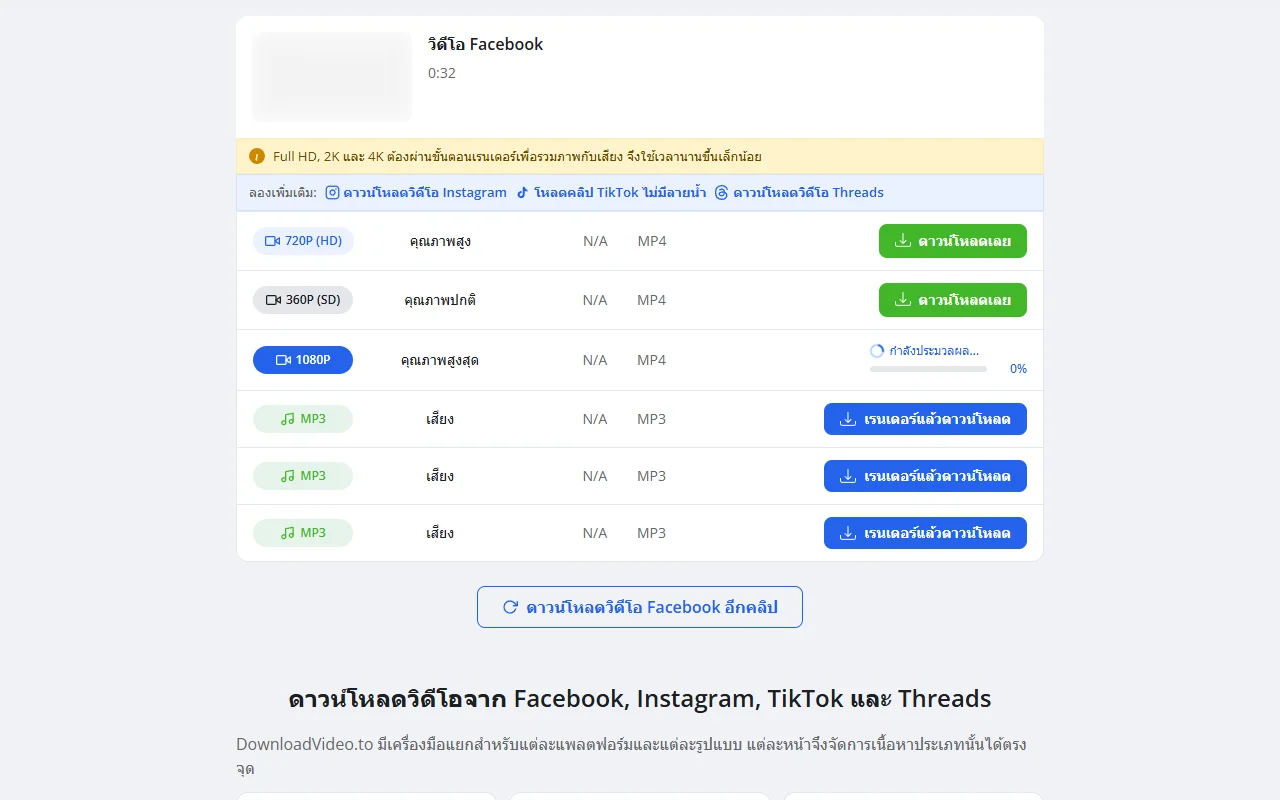
คอมพิวเตอร์คือที่ที่ความละเอียดสูงคุ้มค่าที่สุด จอมอนิเตอร์ขนาด 24 นิ้วขึ้นไปจะเห็นความต่างระหว่าง HD กับ Full HD ชัดเจน และถ้าคุณมีจอ 4K หรือจะต่อเข้าทีวี ตัวเลือก 4K จะให้รายละเอียดเต็มที่ แต่ระดับเหล่านี้จะแสดงก็ต่อเมื่อวิดีโอต้นฉบับอัปโหลดมาด้วยความละเอียดนั้น ถ้าคนโพสต์อัปโหลดมาแค่ HD จะไม่มี 4K ให้เลือก และเครื่องมือไม่ได้ขยายภาพให้คมขึ้นกว่าต้นฉบับ
ไฟล์ความละเอียดสูงมีขนาดใหญ่ขึ้นตามไปด้วย ก่อนโหลดคลิปยาวในระดับ 2K หรือ 4K ควรเช็กพื้นที่ว่างในไดรฟ์ และใช้การเชื่อมต่อที่นิ่ง เพื่อไม่ให้การดาวน์โหลดหลุดกลางทาง
เอาเฉพาะเสียงเป็น MP3
ถ้าต้องการแค่เสียง เช่น เพลง พอดแคสต์ หรือคลิปบรรยาย ให้กดปุ่มในแถวที่ติดป้ายว่าเสียง แล้วจะได้ไฟล์ MP3 แทน MP4
ไฟล์ MP3 เล็กกว่าวิดีโอมาก จึงเหมาะกับการเก็บไว้ฟังในโปรแกรมเล่นเพลงบนคอม หรือย้ายเข้ามือถือไว้ฟังตอนเดินทาง ถ้าคลิปนั้นไม่มีเสียงในตัว หน้าเว็บจะแจ้งว่า "วิดีโอนี้ไม่มีเสียงให้แยกออกมา" แทน
วิดีโอส่วนตัวหรือวิดีโอในกลุ่มปิดดาวน์โหลดลงคอมได้ไหม
ได้ ถ้าบัญชีของคุณดูวิดีโอนั้นได้อยู่แล้ว แต่ต้องใช้หน้าวิดีโอส่วนตัวที่รับซอร์สโค้ดของหน้าเว็บแทนลิงก์
คอมพิวเตอร์คือที่ที่ทำขั้นตอนนี้ได้ง่ายที่สุด เพราะกด Ctrl+A เลือกซอร์สโค้ดได้ครบในครั้งเดียว
ก่อนอื่น ต้องเข้าใจก่อนว่าทำไมวางลิงก์ที่หน้าแรกแล้วไม่ได้ วิดีโอที่เห็นเฉพาะเพื่อน วิดีโอในกลุ่มปิด หรือวิดีโอบนโปรไฟล์ที่ล็อกไว้ จะแสดงเฉพาะกับบัญชีที่เจ้าของอนุญาต เครื่องมือที่อ่านลิงก์โดยไม่มีการล็อกอินของคุณจึงมองไม่เห็นวิดีโอเหล่านี้ ถ้าวางลิงก์แบบนี้ที่หน้าแรก หน้าเว็บจะแจ้งว่าวิดีโอนี้เป็นส่วนตัว หรือแจ้งว่ายังประมวลผลคำขอนี้ไม่ได้ ซึ่งเป็นสัญญาณให้ใช้เครื่องมือวิดีโอส่วนตัว
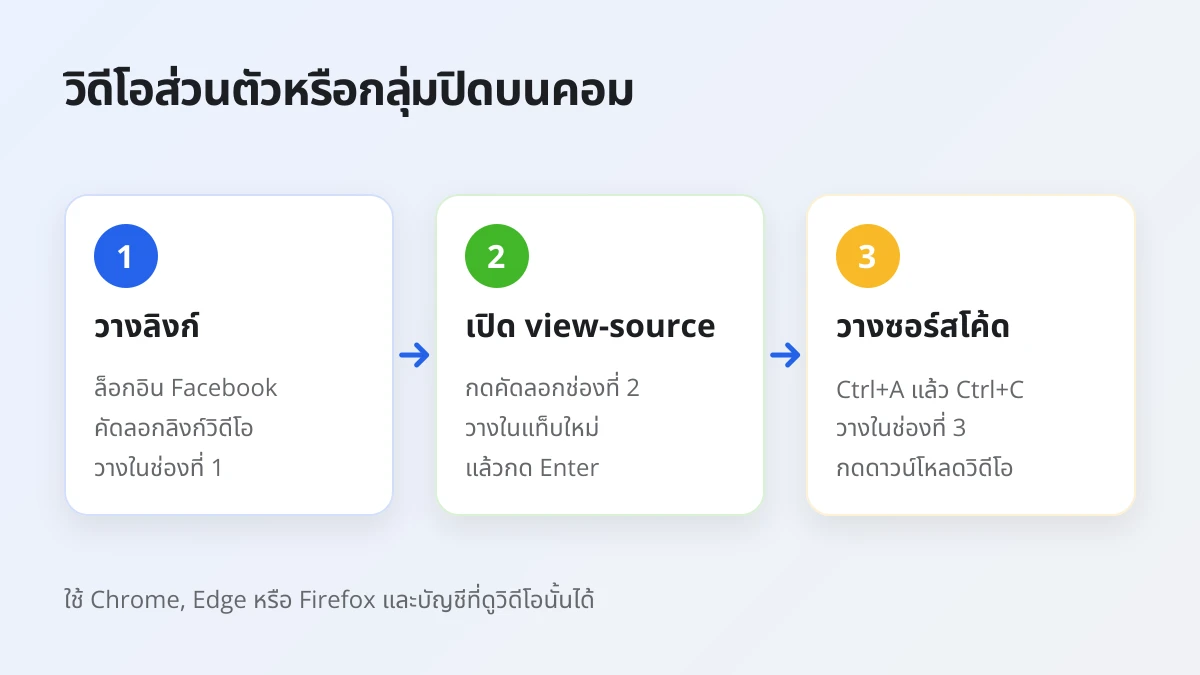
ทางที่ใช้ได้คือหน้า โหลดวิดีโอ Facebook ส่วนตัว ของ DownloadVideo.to ซึ่งมีสามช่องเรียงกัน ขั้นตอนบนคอมพิวเตอร์เป็นแบบนี้
- เปิด Facebook ใน Chrome, Edge หรือ Firefox ที่ล็อกอินไว้ เปิดวิดีโอโดยคลิกเวลาที่โพสต์ คัดลอกลิงก์จากแถบที่อยู่ แล้ววางในช่องที่ 1
- กดปุ่มคัดลอกข้างช่องที่ 2 เปิดแท็บใหม่ วางลิงก์ view-source ลงในแถบที่อยู่แล้วกด Enter แท็บนั้นจะแสดงโค้ด HTML ดิบของหน้าวิดีโอ
- กด Ctrl+A แล้ว Ctrl+C บน Windows หรือ Cmd+A แล้ว Cmd+C บน Mac กลับมาวางในช่องที่ 3 แล้วกดดาวน์โหลดวิดีโอ จากนั้นเลือกคุณภาพเหมือนวิดีโอทั่วไป
วิธีนี้ไม่ต้องให้รหัสผ่าน Facebook กับใคร เพราะแท็บ view-source เปิดในเบราว์เซอร์ของคุณเองด้วยการล็อกอินที่มีอยู่แล้ว ซอร์สโค้ดที่วางจะถูกอ่านครั้งเดียวเพื่อหาลิงก์วิดีโอแล้วทิ้งไป สำหรับวิดีโอในกลุ่มปิด บัญชีของคุณต้องเป็นสมาชิกกลุ่มและกดเล่นวิดีโอนั้นได้จริง วิดีโอจากกลุ่มที่ยังไม่ได้เข้าร่วมดึงไม่ได้ อ่านรายละเอียดของกลุ่มแต่ละประเภทได้ที่ วิธีโหลดวิดีโอจากกลุ่มปิด Facebook ลงคอม
ข้อควรรู้บน Mac คือให้ใช้ Chrome, Edge หรือ Firefox ในขั้นตอนนี้ เพราะเป็นเบราว์เซอร์ที่หน้าวิดีโอส่วนตัวระบุว่าเปิดลิงก์ view-source ได้ ส่วนคนที่ไม่มีคอมพิวเตอร์และใช้มือถือ Android ก็ทำได้เหมือนกัน ดูขั้นตอนแบบกดค้างบนจอสัมผัสได้ที่ วิธีโหลดวิดีโอ Facebook ส่วนตัวบนมือถือ Android ซึ่งอธิบายทางออกสำหรับคนใช้ iPhone ไว้ด้วย
ดาวน์โหลดวิดีโอ Facebook ลงคอมปลอดภัยและถูกกฎหมายไหม
ปลอดภัย ถ้าใช้เครื่องมือในเบราว์เซอร์ที่ไม่ขอรหัสผ่าน ไม่ให้ติดตั้งโปรแกรม และไม่เก็บข้อมูลของคุณ
ส่วนเรื่องกฎหมาย การโหลดวิดีโอสาธารณะไว้ดูออฟไลน์ส่วนตัวโดยทั่วไปถือว่ายอมรับได้ แต่ลิขสิทธิ์ยังเป็นของคนโพสต์
เรื่องนี้มีสองด้านที่ต้องดูคู่กัน คือความปลอดภัยของเครื่องและบัญชีคุณ กับการเคารพสิทธิ์ของเจ้าของวิดีโอ
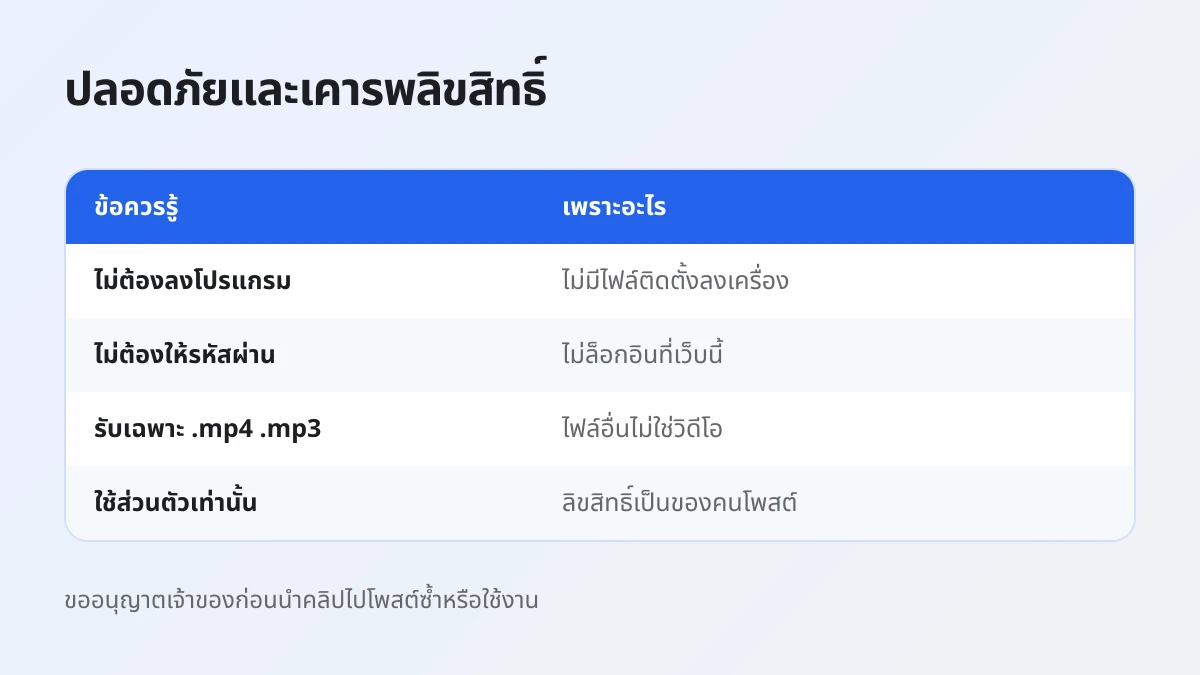
ด้านความปลอดภัย มีสามเหตุผลที่ทำให้วิธีนี้ปลอดภัยกว่าการลงโปรแกรม
- ไม่มีอะไรติดตั้งลงเครื่อง เมื่อไม่มีไฟล์ติดตั้ง ก็ไม่มีโอกาสที่ซอฟต์แวร์แฝงหรือโฆษณาจะติดมากับเครื่อง DownloadVideo.to ทำงานผ่าน HTTPS ทั้งหมด
- ไม่ขอบัญชีหรือสิทธิ์ใด ๆ ไม่ต้องล็อกอิน Facebook ไม่ต้องสมัครสมาชิก และไม่ต้องอนุญาตให้เว็บเข้าถึงบัญชีของคุณ
- ไม่เก็บวิดีโอหรือลิงก์ ไฟล์ส่งตรงจาก Facebook มายังเครื่องของคุณ ไม่มีสำเนาหรือประวัติลิงก์เก็บไว้บนเซิร์ฟเวอร์
ข้อที่ควรระวังคือ ระหว่างใช้งานอาจมีโฆษณาแสดงบนหน้าเว็บ ให้กดเฉพาะปุ่มในแถวคุณภาพที่ต้องการ และไฟล์ที่ได้ต้องลงท้ายด้วย .mp4 หรือ .mp3 เท่านั้น ถ้าเบราว์เซอร์เสนอไฟล์ติดตั้งนามสกุลอื่น เช่น .exe หรือ .dmg ให้ยกเลิกทันที เพราะไม่ใช่ไฟล์วิดีโอ
ด้านลิขสิทธิ์ การโหลดวิดีโอของตัวเองทำได้เสมอ และการเก็บวิดีโอสาธารณะไว้ดูส่วนตัวโดยทั่วไปถือว่ายอมรับได้ แต่ไม่ควรนำวิดีโอของคนอื่นไปโพสต์ซ้ำ ตัดต่อ หรือหารายได้โดยไม่ได้รับอนุญาต ข้อกำหนดของ Facebook ไม่สนับสนุนการดาวน์โหลด และอาจมีผลกับบัญชีได้ แต่นั่นคือข้อตกลงการใช้บริการ ไม่ใช่กฎหมาย ถ้าจะใช้คลิปในงาน เช่น งานนำเสนอหรือสื่อของบริษัท ควรขออนุญาตเจ้าของก่อนทุกครั้ง DownloadVideo.to ไม่มีส่วนเกี่ยวข้องกับ Facebook หรือ Meta และควรดาวน์โหลดเฉพาะเนื้อหาที่คุณเป็นเจ้าของหรือได้รับอนุญาตให้ใช้
ทำไมดาวน์โหลดวิดีโอ Facebook ลงคอมไม่ได้
ส่วนใหญ่มาจากสามสาเหตุ ลิงก์ชี้ไปยังหน้าที่ไม่มีวิดีโอ เช่น ฟีดหรือโปรไฟล์ วิดีโอเป็นส่วนตัวหรือเห็นเฉพาะเพื่อน หรือ Facebook เพิ่งเปลี่ยนระบบบางอย่าง ให้รอไม่กี่นาทีแล้วลองใหม่
ลิงก์ดาวน์โหลดหมดอายุหรือเรนเดอร์ไม่สำเร็จต้องทำอย่างไร
ให้วางลิงก์โพสต์ใหม่แล้วเริ่มอีกครั้ง เพราะลิงก์ดาวน์โหลดที่เครื่องมือสร้างให้ใช้ได้เพียงช่วงสั้น ๆ
ถ้าเปิดหน้าผลลัพธ์ทิ้งไว้นานแล้วค่อยกด อาจโหลดไม่ได้ ส่วนข้อความ "เรนเดอร์ไม่สำเร็จ กรุณาลองอีกครั้ง" ให้กดปุ่มเรนเดอร์อีกรอบ ถ้ายังไม่ได้ ให้เลือก HD ซึ่งไม่ต้องเรนเดอร์ไปก่อน
ไลฟ์ Facebook ดาวน์โหลดลงคอมได้ไหม
ได้ เมื่อไลฟ์จบและมีการโพสต์ย้อนหลังแล้ว ให้คัดลอกลิงก์ของไลฟ์ย้อนหลังแล้ววางเหมือนวิดีโอทั่วไป
ถ้ายังถ่ายทอดสดอยู่ ให้รอจนไลฟ์จบและมีวิดีโอย้อนหลังขึ้นในโพสต์ก่อน ไลฟ์ที่ยาวหลายชั่วโมงจะได้ไฟล์ขนาดใหญ่ จึงควรเช็กพื้นที่ว่างในเครื่องก่อน