การดาวน์โหลดวิดีโอ Facebook กลุ่มปิดทำได้ ถ้าบัญชีของคุณเป็นสมาชิกของกลุ่มนั้นและกดเล่นวิดีโอได้อยู่แล้ว วิธีที่ได้ผลจริงคือคัดลอกซอร์สโค้ดของหน้าโพสต์จากเบราว์เซอร์บนคอมหรือมือถือ Android แล้ววางในหน้า ดาวน์โหลดวิดีโอ Facebook ส่วนตัว ของ DownloadVideo.to เพื่อบันทึกเป็นไฟล์ MP4 โดยไม่ต้องให้รหัสผ่าน Facebook กับใคร
เหตุผลที่ต้องใช้วิธีนี้ก็เพราะ วิดีโอในกลุ่มปิดแสดงให้เห็นเฉพาะบัญชีที่เป็นสมาชิก เว็บโหลดวิดีโอทั่วไปที่รับแค่ลิงก์จึงมองไม่เห็นวิดีโอเลย หลายคนที่เคยลองวางลิงก์จากกลุ่มแล้วโหลดไม่ได้ก็ติดอยู่ตรงจุดนี้ ส่วนซอร์สโค้ดที่คัดลอกจากเบราว์เซอร์ที่ล็อกอินอยู่แล้วมีลิงก์ไฟล์วิดีโอติดมาด้วย เครื่องมือจึงอ่านลิงก์นั้นต่อได้
นอกจากนี้ ขั้นตอนทั้งหมดมีแค่ 4 ขั้น คือคัดลอกลิงก์โพสต์วิดีโอในกลุ่ม วางลิงก์ในช่องที่ 1 เปิดลิงก์ view-source เพื่อคัดลอกซอร์สโค้ดทั้งหน้า แล้ววางซอร์สโค้ดในช่องที่ 3 ก่อนกดดาวน์โหลด ทำได้บนคอม Windows และ Mac รวมถึงมือถือ Android ที่ใช้ Chrome, Edge หรือ Firefox ส่วน Safari บน iPhone เปิดลิงก์ view-source ไม่ได้
ต่อไปนี้คือคำอธิบายว่ากลุ่มปิดต่างจากกลุ่มส่วนตัวอย่างไร กลุ่มแต่ละแบบต้องโหลดวิดีโอด้วยวิธีไหน สิ่งที่ต้องเตรียม ขั้นตอนบนคอมแบบละเอียด ความต่างเมื่อทำบน Android คุณภาพไฟล์ที่ได้ เรื่องที่ควรระวังก่อนแชร์ต่อ และวิธีแก้เมื่อโหลดไม่สำเร็จ
ดาวน์โหลดวิดีโอ Facebook กลุ่มปิดได้ไหม
ได้ คุณดาวน์โหลดวิดีโอ Facebook กลุ่มปิดได้เมื่อครบ 3 เงื่อนไข คือบัญชีเป็นสมาชิกกลุ่มและเล่นวิดีโอได้ ใช้คอมหรือมือถือ Android และใช้วิธีวางซอร์สโค้ดของหน้าเว็บแทนการวางลิงก์อย่างเดียว
พูดให้ชัดขึ้น แต่ละเงื่อนไขมีเหตุผลของมันเอง และถ้าขาดข้อใดข้อหนึ่ง การโหลดก็จะไม่สำเร็จ
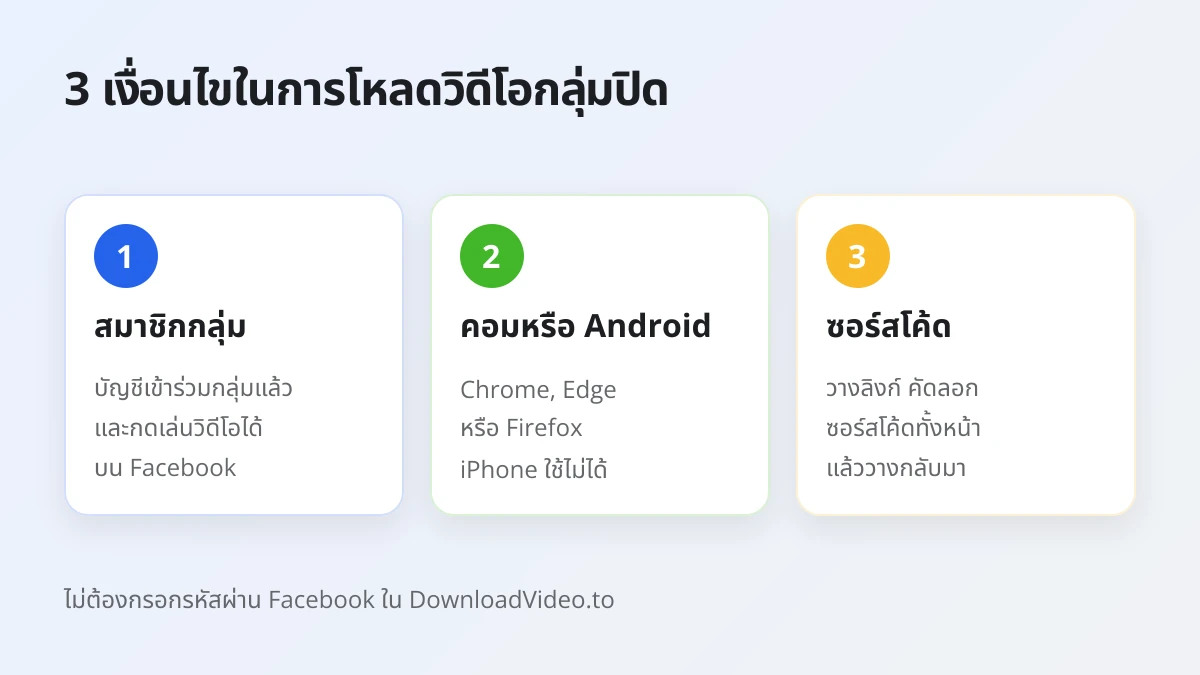
- เป็นสมาชิกกลุ่มและเล่นวิดีโอได้ วิดีโอในกลุ่มปิดแสดงเฉพาะกับบัญชีที่เข้าร่วมกลุ่มแล้ว ถ้าคุณเปิดดูวิดีโอนั้นบน Facebook ไม่ได้ ก็ไม่มีเครื่องมือที่ถูกต้องตัวไหนดึงวิดีโอมาให้ได้ เงื่อนไขข้อนี้คือเส้นแบ่งเรื่องสิทธิ์การดูที่บทความนี้ยึดไว้ตลอด
- ใช้คอมหรือมือถือ Android ขั้นตอนคัดลอกซอร์สโค้ดต้องเปิดลิงก์ที่ขึ้นต้นด้วย view-source แล้วเลือกข้อความยาวมากทั้งหน้า Chrome, Edge และ Firefox บนคอมหรือ Android ทำได้ ส่วน Safari บน iPhone เปิดลิงก์แบบนี้ไม่ได้
- ใช้วิธีวางซอร์สโค้ดของหน้าเว็บ หน้าเครื่องมือมีช่องให้กรอก 3 ช่องเรียงกัน ได้แก่ ลิงก์วิดีโอ ลิงก์ view-source และซอร์สโค้ดของหน้าเว็บ ซึ่งเป็นสามสิ่งที่ทำให้เครื่องมือหาไฟล์วิดีโอเจอโดยไม่ต้องใช้บัญชีของคุณ
ที่สำคัญกว่านั้น คุณไม่ต้องกรอกอีเมลหรือรหัสผ่าน Facebook ลงใน DownloadVideo.to เลย การล็อกอินเกิดขึ้นบน Facebook ในเบราว์เซอร์ของคุณเองเหมือนที่ใช้งานทุกวัน เครื่องมือรับแค่ซอร์สโค้ดที่คุณวางให้ อ่านหาลิงก์วิดีโอครั้งเดียว แล้วทิ้งไปทันที
ผลลัพธ์ที่ได้คือไฟล์ MP4 แบบเดียวกับตอนโหลดวิดีโอสาธารณะ คุณภาพ SD และ HD บันทึกได้ทันที ส่วน Full HD, 2K หรือ 4K จะแสดงพร้อมขั้นตอนเรนเดอร์เมื่อวิดีโอต้นฉบับมีความละเอียดระดับนั้น ทั้งหมดใช้ฟรีและไม่จำกัดจำนวนครั้งต่อวัน
กลุ่มปิดใน Facebook คืออะไร และต่างจากกลุ่มส่วนตัวอย่างไร
กลุ่มปิดคือชื่อเรียกเดิมของกลุ่มส่วนตัวบน Facebook ปัจจุบัน Facebook ใช้คำว่ากลุ่มส่วนตัวแทน และมีเพียงสมาชิกเท่านั้นที่เห็นโพสต์ วิดีโอ และรายชื่อสมาชิกในกลุ่ม
เพื่อให้เข้าใจที่มาของชื่อนี้ ต้องย้อนไปที่การตั้งค่ากลุ่มแบบเก่า ตามประกาศของ Meta เมื่อเดือนสิงหาคม 2019 Facebook ยุบตัวเลือกความเป็นส่วนตัวของกลุ่มจากสามแบบ คือสาธารณะ ปิด และลับ ให้เหลือแค่สองแบบ คือสาธารณะกับส่วนตัว แล้วแยกเรื่องการค้นหาเจอออกมาเป็นอีกตัวเลือกหนึ่ง กลุ่มที่เคยเป็นกลุ่มปิดจึงกลายเป็นกลุ่มส่วนตัวที่ค้นหาเจอได้ ส่วนกลุ่มลับกลายเป็นกลุ่มส่วนตัวที่ซ่อนอยู่
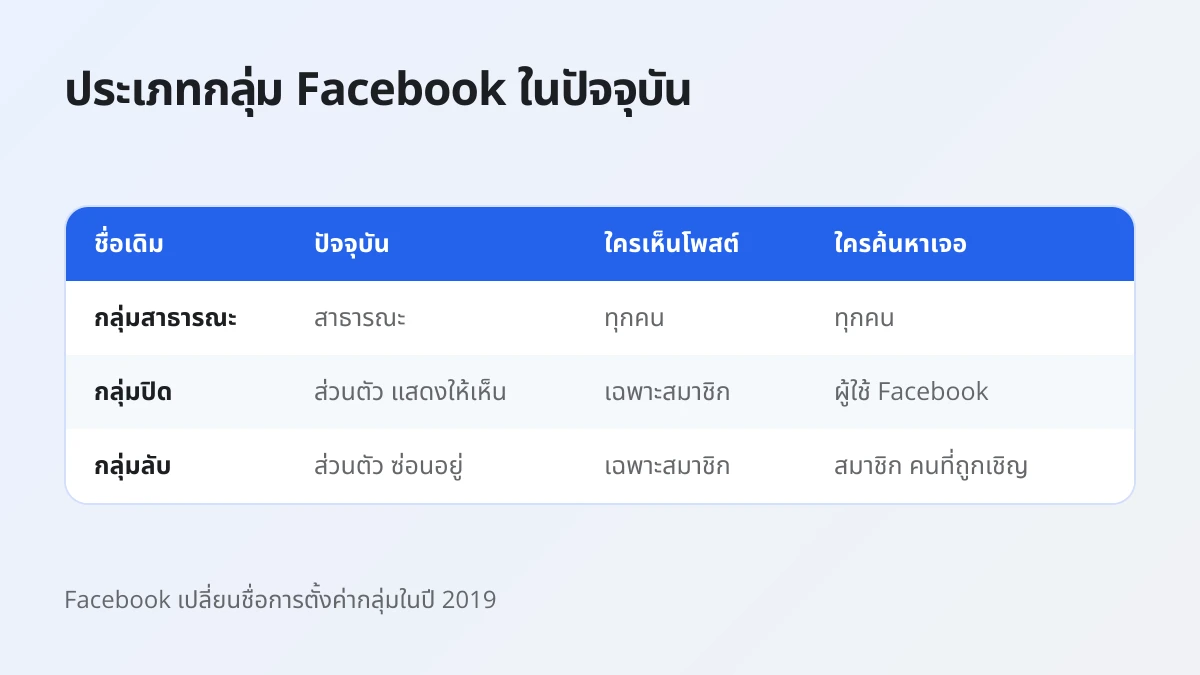
ตารางด้านล่างสรุปว่ากลุ่มแบบเดิมแต่ละแบบเปลี่ยนเป็นแบบไหนในปัจจุบัน และใครมองเห็นโพสต์ในกลุ่มได้บ้าง ข้อมูลอ้างอิงจากประกาศของ Meta และศูนย์ช่วยเหลือ Facebook เรื่องตัวเลือกความเป็นส่วนตัวของกลุ่ม:
| ชื่อเรียกเดิม | การตั้งค่าในปัจจุบัน | ใครเห็นโพสต์และวิดีโอ | ใครค้นหากลุ่มเจอ |
|---|---|---|---|
| กลุ่มสาธารณะ | สาธารณะ | ทุกคน ทั้งคนที่ใช้และไม่ได้ใช้ Facebook | ทุกคน |
| กลุ่มปิด | ส่วนตัว และแสดงให้ทุกคนเห็น | เฉพาะสมาชิก | ผู้ใช้ Facebook ค้นหาเจอและขอเข้าร่วมได้ |
| กลุ่มลับ | ส่วนตัว และซ่อนอยู่ | เฉพาะสมาชิก | เฉพาะสมาชิกและคนที่ได้รับเชิญ |
ในทางปฏิบัติ คนไทยยังเรียกกลุ่มส่วนตัวทั้งสองแบบว่ากลุ่มปิดอยู่ เพราะคุ้นกับชื่อเดิมมานาน บทความนี้จึงใช้คำว่ากลุ่มปิดกับกลุ่มส่วนตัวในความหมายเดียวกัน คือกลุ่มที่โพสต์ข้างในมองเห็นได้เฉพาะสมาชิก
ความต่างระหว่างแบบที่ค้นหาเจอกับแบบที่ซ่อนอยู่มีผลแค่กับการหากลุ่มและการเข้าร่วม ไม่ได้มีผลกับวิธีโหลดวิดีโอ ถ้าคุณเป็นสมาชิกแล้ว ทั้งสองแบบใช้ขั้นตอนเดียวกันทุกอย่าง จุดที่ต้องสังเกตจริง ๆ คือกลุ่มเป็นสาธารณะหรือส่วนตัว เพราะสองแบบนี้ต้องใช้เครื่องมือคนละหน้า
ส่วนการเข้าร่วมกลุ่มส่วนตัวนั้น ตามศูนย์ช่วยเหลือ Facebook ผู้ดูแลกลุ่มต้องอนุมัติคำขอก่อน คุณจะเห็นโพสต์และวิดีโอในกลุ่มก็ต่อเมื่อคำขอได้รับอนุมัติแล้วเท่านั้น ระหว่างที่รออนุมัติ บัญชีของคุณยังไม่ใช่สมาชิก และยังโหลดวิดีโอในกลุ่มไม่ได้
กลุ่ม Facebook แต่ละประเภทต้องโหลดวิดีโอด้วยวิธีไหน
มี 3 กรณีหลักที่แบ่งตามสิทธิ์การดู คือวิดีโอในกลุ่มสาธารณะใช้การวางลิงก์ธรรมดา วิดีโอในกลุ่มส่วนตัวที่คุณเป็นสมาชิกใช้วิธีวางซอร์สโค้ด และวิดีโอในกลุ่มที่คุณยังไม่ได้เข้าร่วมโหลดไม่ได้
เพื่อให้เลือกวิธีได้ถูกตั้งแต่แรก ให้ดูประเภทกลุ่มก่อนทุกครั้ง บนหน้ากลุ่ม Facebook จะแสดงคำว่ากลุ่มสาธารณะหรือกลุ่มส่วนตัวอยู่ใต้ชื่อกลุ่ม ใช้เวลาไม่กี่วินาทีแต่ช่วยลดการลองผิดลองถูกได้มาก
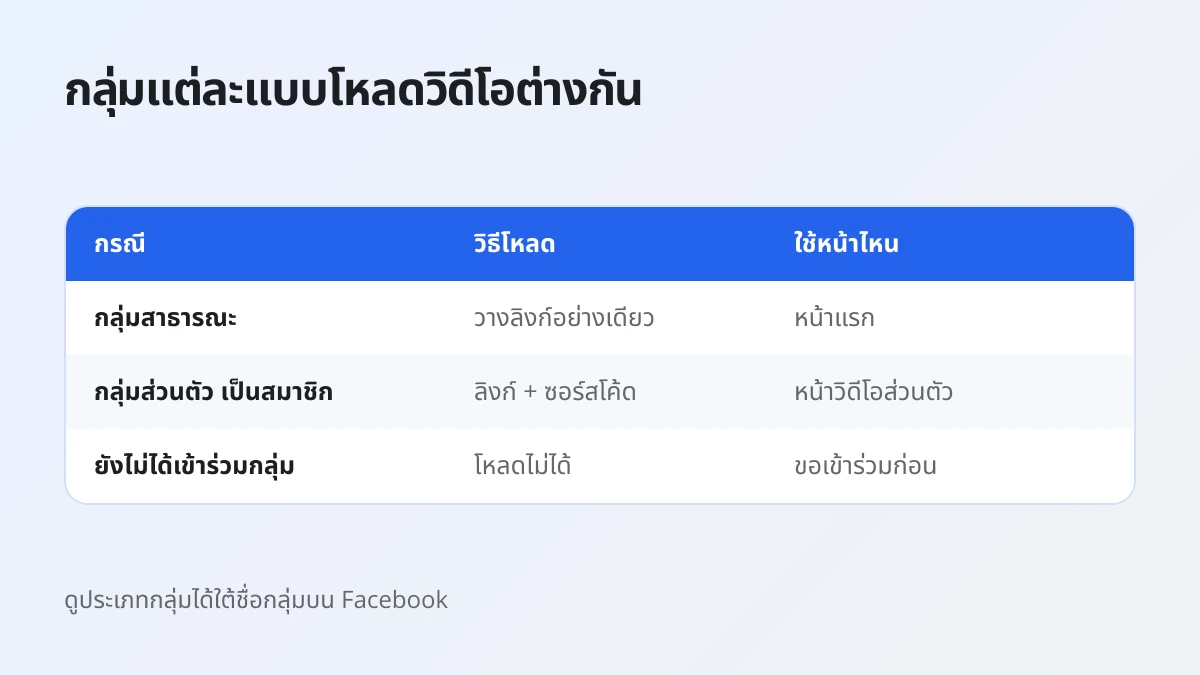
ตารางต่อไปนี้เทียบสามกรณีโดยดูจากประเภทกลุ่มและสถานะสมาชิกของคุณ แล้วบอกว่าควรใช้หน้าไหนของเครื่องมือ:
| กรณี | ใครดูวิดีโอได้ | วิธีโหลด | ใช้หน้าไหน |
|---|---|---|---|
| กลุ่มสาธารณะ | ทุกคน | วางลิงก์อย่างเดียว | หน้าแรกของ DownloadVideo.to |
| กลุ่มส่วนตัวที่คุณเป็นสมาชิก | เฉพาะสมาชิก | วางลิงก์และซอร์สโค้ดของหน้าเว็บ | หน้าดาวน์โหลดวิดีโอ Facebook ส่วนตัว |
| กลุ่มที่ยังไม่ได้เข้าร่วม | ไม่ใช่คุณ | โหลดไม่ได้ | ต้องเข้าร่วมและได้รับอนุมัติก่อน |
วิดีโอในกลุ่มสาธารณะ
วิดีโอในกลุ่มสาธารณะดูได้โดยไม่ต้องล็อกอิน จึงมักโหลดได้ด้วยการวางลิงก์ที่หน้าแรกของ DownloadVideo.to เหมือนวิดีโอจากเพจหรือโพสต์สาธารณะทั่วไป ไม่ต้องคัดลอกซอร์สโค้ดให้ยุ่งยาก ถ้าคุณใช้มือถือเป็นหลัก ขั้นตอนสำหรับวิดีโอกลุ่มนี้เหมือนกับการโหลดวิดีโอจากโพสต์สาธารณะลงมือถือ ทุกอย่าง
วิดีโอในกลุ่มส่วนตัวที่คุณเป็นสมาชิก
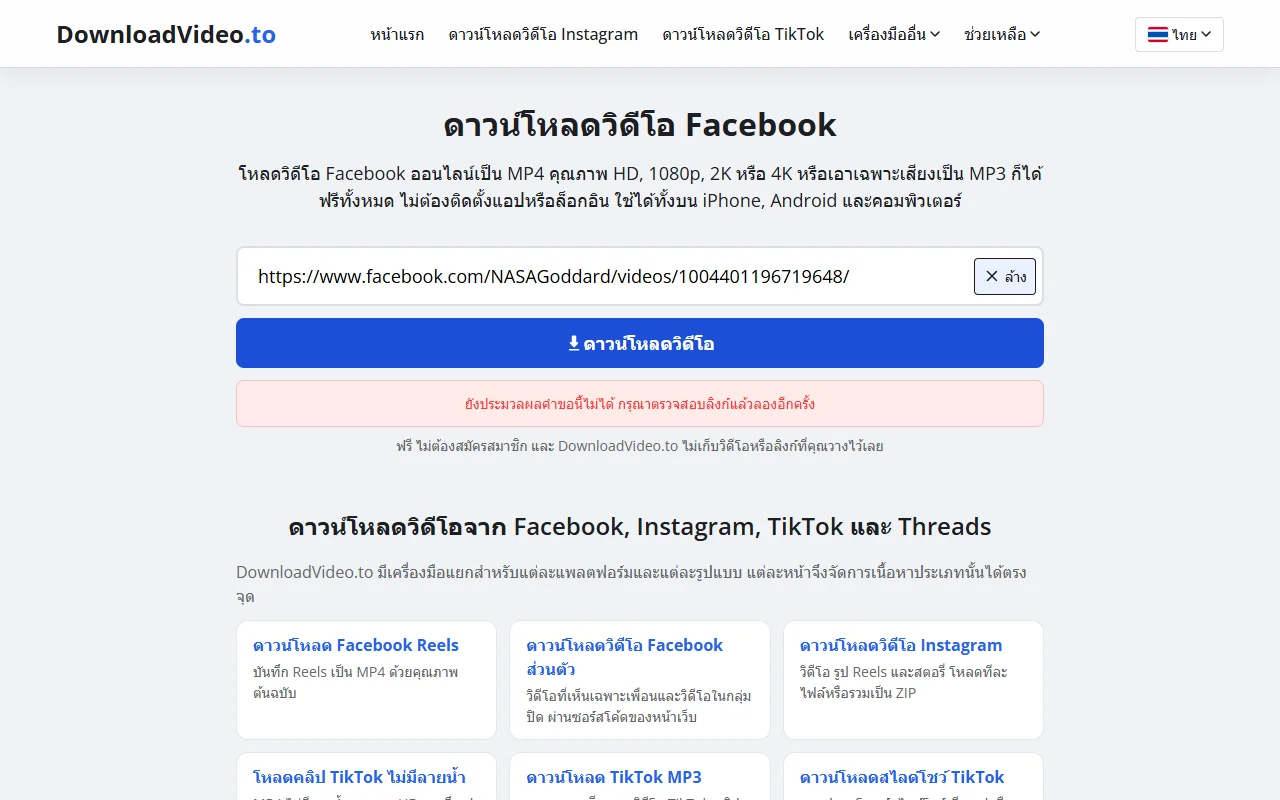
วิดีโอกลุ่มนี้คือเป้าหมายหลักของบทความ เมื่อวางลิงก์จากกลุ่มส่วนตัวที่หน้าแรก เครื่องมือจะมองไม่เห็นวิดีโอ เพราะลิงก์จะพาไปเจอหน้าล็อกอินของ Facebook แทน ระบบจะแจ้งว่าวิดีโอนี้เป็นส่วนตัว หรือแจ้งว่ายังประมวลผลคำขอนี้ไม่ได้ ทั้งสองแบบคือสัญญาณให้เปลี่ยนไปใช้เครื่องมือวิดีโอส่วนตัว ซึ่งรับซอร์สโค้ดจากเบราว์เซอร์ที่ล็อกอินอยู่ของคุณได้
วิดีโอในกลุ่มที่ยังไม่ได้เข้าร่วม
กรณีนี้โหลดไม่ได้ไม่ว่าจะใช้วิธีไหน เพราะบัญชีของคุณไม่มีสิทธิ์ดูวิดีโอตั้งแต่ต้น ซอร์สโค้ดของหน้าที่คุณเปิดก็จะไม่มีลิงก์วิดีโอติดมา ทางเดียวคือขอเข้าร่วมกลุ่มและรอให้ผู้ดูแลอนุมัติ หรือขอไฟล์จากผู้โพสต์โดยตรง ระวังเว็บหรือแอปที่อ้างว่าโหลดวิดีโอจากกลุ่มที่คุณไม่ได้เป็นสมาชิกได้ เพราะมักขอให้กรอกรหัสผ่าน Facebook ซึ่งเสี่ยงต่อการถูกขโมยบัญชี
ต้องเตรียมอะไรบ้างก่อนโหลดวิดีโอจากกลุ่มปิด
มี 4 อย่างที่ต้องพร้อมก่อนเริ่ม คือบัญชีสมาชิกที่เล่นวิดีโอได้ อุปกรณ์และเบราว์เซอร์ที่เปิดลิงก์ view-source ได้ การล็อกอิน Facebook ในเบราว์เซอร์เดียวกัน และลิงก์ของโพสต์วิดีโอโดยตรง
ลองเช็กทั้ง 4 ข้อนี้ก่อนลงมือ เพราะปัญหาโหลดไม่สำเร็จเกือบทั้งหมดมาจากการขาดข้อใดข้อหนึ่ง
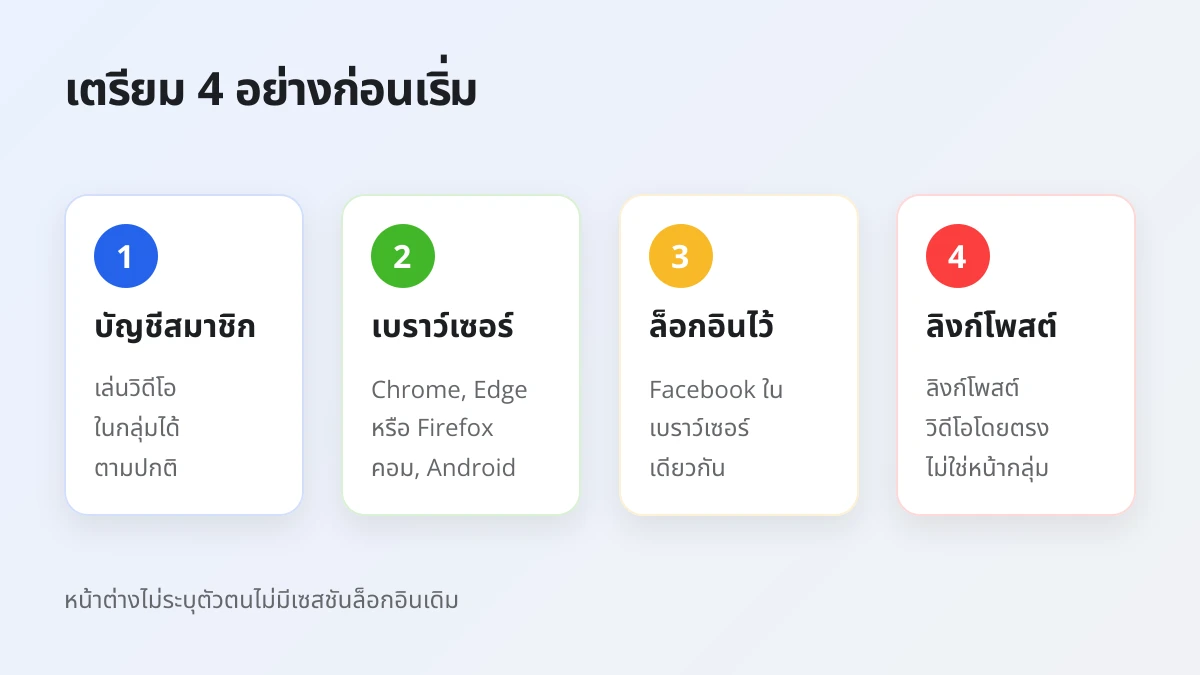
- บัญชีสมาชิกที่เล่นวิดีโอได้ เปิดวิดีโอในกลุ่มแล้วกดเล่นดูก่อนสักครั้ง ถ้าเล่นได้ตามปกติ แปลว่าบัญชีของคุณมีสิทธิ์ดูวิดีโอนั้นแน่นอน ถ้าขึ้นข้อความว่าเนื้อหาไม่พร้อมใช้งาน อาจเป็นเพราะโพสต์ถูกลบหรือคุณไม่ได้อยู่ในกลุ่มแล้ว
- คอมหรือมือถือ Android พร้อมเบราว์เซอร์ที่รองรับ บนคอม Windows หรือ Mac ใช้ Chrome, Edge หรือ Firefox ได้ บน Android ใช้ Chrome ได้สะดวกที่สุด ส่วน iPhone ใช้วิธีนี้ไม่ได้ เพราะ Safari เปิดลิงก์ view-source ไม่ได้
- ล็อกอิน Facebook ในเบราว์เซอร์เดียวกัน แท็บ view-source จะใช้เซสชันล็อกอินที่มีอยู่ในเบราว์เซอร์นั้น ถ้าคุณล็อกอิน Facebook ไว้ใน Chrome แต่ไปเปิดลิงก์ view-source ใน Edge จะได้ซอร์สโค้ดของหน้าล็อกอินแทน และอย่าใช้หน้าต่างไม่ระบุตัวตน เพราะหน้าต่างแบบนี้ไม่มีเซสชันล็อกอินเดิมติดมา
- ลิงก์ของโพสต์วิดีโอโดยตรง ลิงก์ต้องพาไปที่โพสต์หรือวิดีโอนั้นตัวเดียว ไม่ใช่ลิงก์หน้าหลักของกลุ่มหรือลิงก์ฟีด เพราะหน้าฟีดมีหลายโพสต์ปนกันและมักไม่มีลิงก์ไฟล์ของวิดีโอที่คุณต้องการ
เมื่อเตรียมครบแล้ว การโหลดหนึ่งวิดีโอใช้เวลาไม่นาน และเมื่อทำซ้ำครั้งต่อไปจะเร็วขึ้นอีกมาก เพราะขั้นตอนเหมือนเดิมทุกครั้ง
วิธีดาวน์โหลดวิดีโอ Facebook กลุ่มปิดลงคอมทำอย่างไร
วิธีดาวน์โหลดวิดีโอ Facebook กลุ่มปิดลงคอมคือใช้ซอร์สโค้ดของหน้าเว็บใน 4 ขั้น ได้แก่ คัดลอกลิงก์โพสต์ วางลิงก์ เปิด view-source แล้วคัดลอกซอร์สโค้ด และวางซอร์สโค้ดก่อนกดดาวน์โหลด ผลที่ได้คือไฟล์ MP4 ในเครื่อง
ต่อไปนี้คือรายละเอียดของแต่ละขั้นบนคอม Windows และ Mac ตัวอย่างในบทความใช้ Chrome แต่ Edge และ Firefox ทำได้เหมือนกัน
ขั้นที่ 1 คัดลอกลิงก์โพสต์วิดีโอในกลุ่ม
ขั้นแรกคือเปิดกลุ่มบน Facebook ด้วยบัญชีสมาชิก หาโพสต์ที่มีวิดีโอ แล้วคัดลอกลิงก์ของโพสต์นั้นจากแถบที่อยู่ของเบราว์เซอร์หรือจากเมนูแชร์
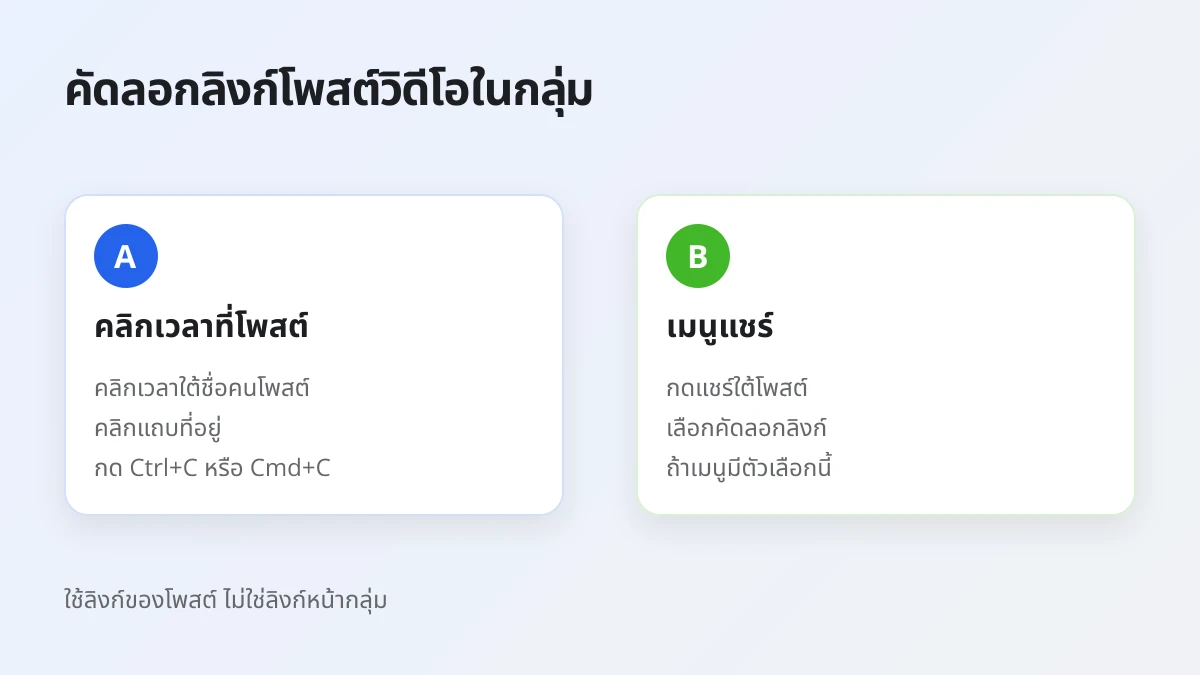
วิธีที่แน่นอนที่สุดคือคลิกที่เวลาที่โพสต์ ซึ่งอยู่ใต้ชื่อคนโพสต์ เช่น 2 ชม. หรือวันที่ Facebook จะเปิดโพสต์นั้นเป็นหน้าของมันเอง จากนั้นคลิกที่แถบที่อยู่ กด Ctrl+C บน Windows หรือ Cmd+C บน Mac เพื่อคัดลอกลิงก์ อีกวิธีคือกดแชร์ใต้โพสต์ แล้วเลือกคัดลอกลิงก์ถ้าเมนูมีตัวเลือกนี้ ในกลุ่มส่วนตัวบางกลุ่ม ตัวเลือกในเมนูแชร์อาจมีน้อยกว่ากลุ่มสาธารณะ การคัดลอกจากแถบที่อยู่จึงเป็นทางสำรองที่ใช้ได้เสมอ
ถ้าวิดีโอที่ต้องการอยู่ลึกในกลุ่ม ให้ใช้ช่องค้นหาภายในกลุ่มแทนการเลื่อนฟีดยาว ๆ จะหาโพสต์เก่าเจอเร็วกว่ามาก และอย่าลืมว่าลิงก์ที่ได้ต้องเป็นลิงก์ของโพสต์นั้น ไม่ใช่ลิงก์หน้ากลุ่ม
ขั้นที่ 2 วางลิงก์ในช่องที่ 1 ของหน้าวิดีโอส่วนตัว
ขั้นที่สองคือเปิดหน้าดาวน์โหลดวิดีโอ Facebook ส่วนตัวของ DownloadVideo.to ในแท็บใหม่ แล้ววางลิงก์โพสต์ลงในช่องที่ 1 ช่องที่ 2 และ 3 จะแสดงขึ้นเองเมื่อลิงก์ถูกต้อง
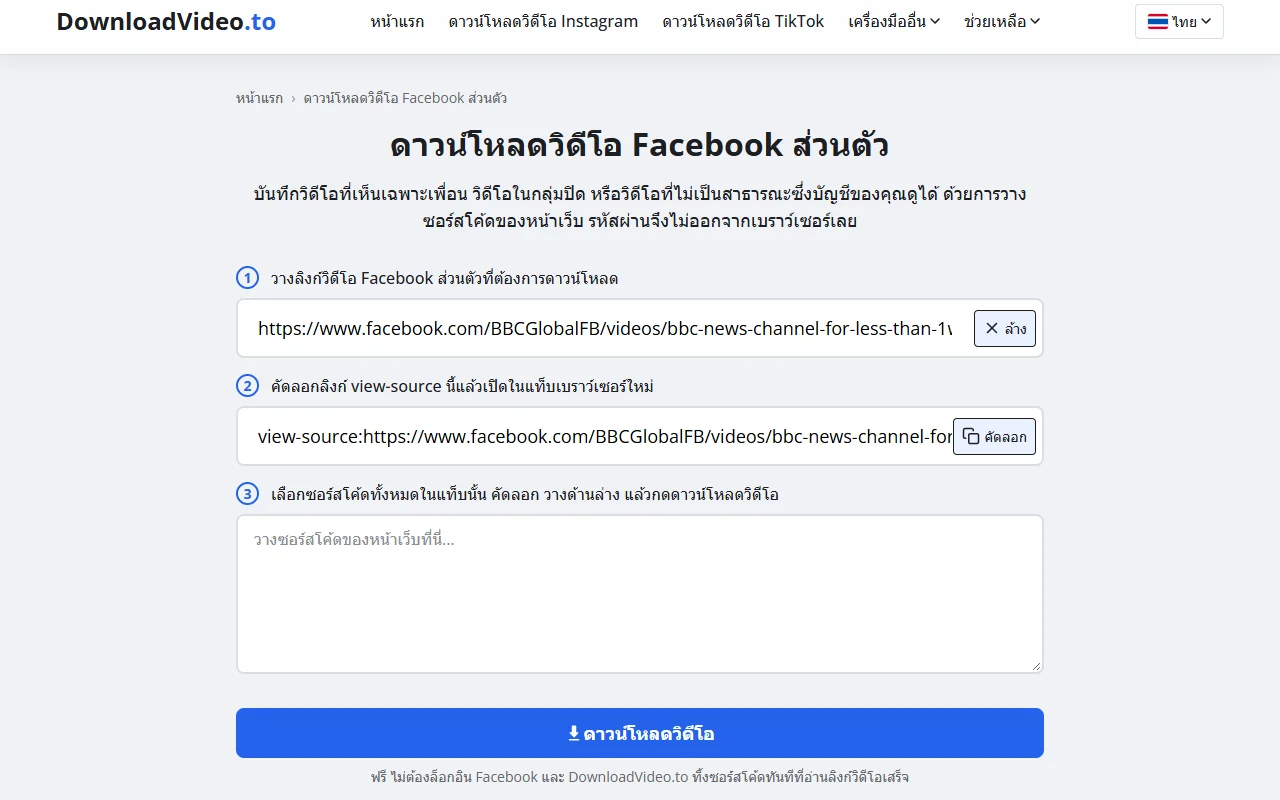
ในช่องที่ 1 คุณจะกดปุ่มวางเพื่อวางลิงก์จากคลิปบอร์ด หรือคลิกในช่องแล้วกด Ctrl+V ก็ได้ ถ้าวางผิดให้กดล้างแล้ววางใหม่ เมื่อลิงก์ถูกต้อง ช่องที่ 2 จะแสดงลิงก์ที่ขึ้นต้นด้วย view-source ซึ่งก็คือลิงก์เดิมของโพสต์ที่มีคำนำหน้าบอกเบราว์เซอร์ให้แสดงซอร์สโค้ดแทนหน้าเว็บปกติ
ถ้าช่องที่ 2 และ 3 ไม่ขึ้น ให้ตรวจว่าลิงก์ที่วางเป็นลิงก์ Facebook จริง ไม่ได้ติดข้อความอื่นมาด้วย และเป็นลิงก์โพสต์ ไม่ใช่ลิงก์หน้ากลุ่ม
ขั้นที่ 3 เปิดลิงก์ view-source แล้วคัดลอกซอร์สโค้ดทั้งหมด
ขั้นที่สามคือกดคัดลอกข้างช่องที่ 2 เปิดแท็บใหม่ในเบราว์เซอร์เดียวกัน วางลิงก์แล้วกด Enter จากนั้นกด Ctrl+A ตามด้วย Ctrl+C บน Windows หรือ Cmd+A และ Cmd+C บน Mac เพื่อคัดลอกซอร์สโค้ดทั้งหน้า
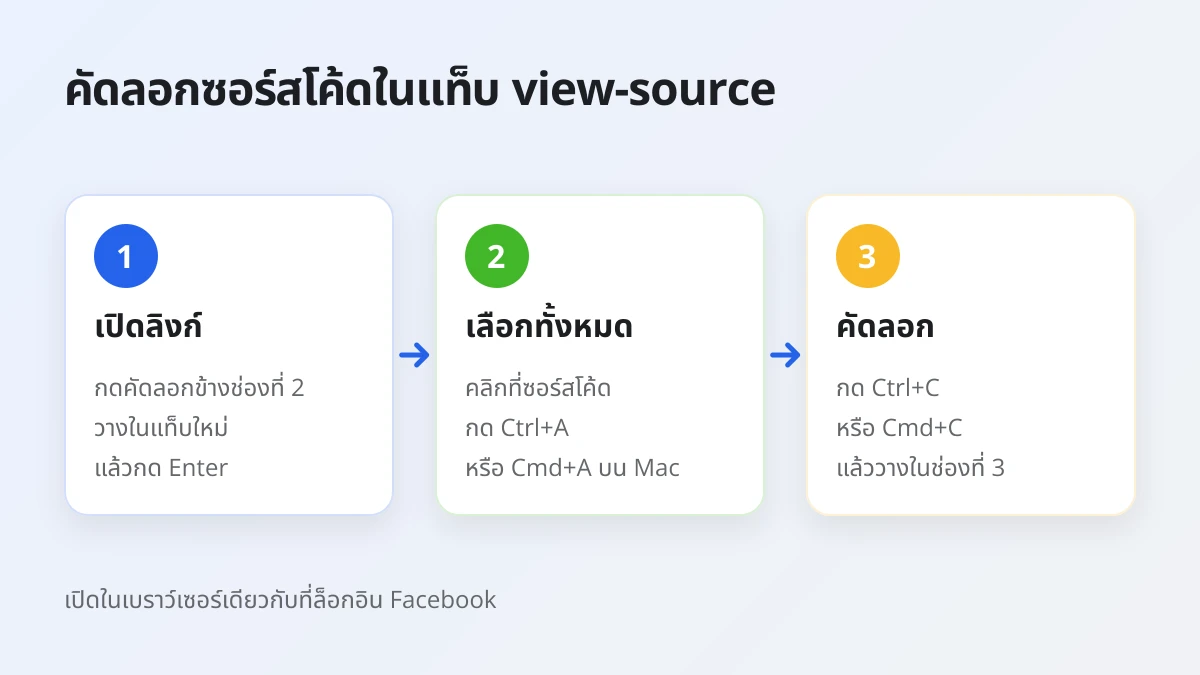
แท็บนี้จะแสดง HTML ดิบของหน้าโพสต์ เป็นตัวอักษรยาวมากเต็มหน้าจอ ซึ่งเป็นเรื่องปกติ คุณไม่ต้องอ่านหรือแก้อะไรในนั้น แค่คลิกที่พื้นที่ของซอร์สโค้ดหนึ่งครั้งก่อนกดเลือกทั้งหมด เพื่อให้แน่ใจว่าเลือกข้อความในหน้าเว็บ ไม่ใช่ข้อความในแถบที่อยู่
สิ่งที่ต้องระวังมีสองเรื่อง เรื่องแรกคือต้องเปิดแท็บ view-source ในเบราว์เซอร์เดียวกับที่ล็อกอิน Facebook ด้วยบัญชีสมาชิก เพราะซอร์สโค้ดที่ได้จะเป็นหน้าที่บัญชีนั้นมองเห็น เรื่องที่สองคือต้องคัดลอกทั้งหน้า อย่าลากเมาส์เลือกแค่บางส่วน เพราะลิงก์ไฟล์วิดีโออาจอยู่ช่วงไหนของซอร์สโค้ดก็ได้
ขั้นที่ 4 วางซอร์สโค้ดในช่องที่ 3 แล้วกดดาวน์โหลดวิดีโอ
ขั้นสุดท้ายคือกลับมาที่แท็บ DownloadVideo.to วางซอร์สโค้ดลงในช่องที่ 3 แล้วกดดาวน์โหลดวิดีโอ ระบบจะแสดงรายการคุณภาพให้เลือกบันทึกเป็น MP4
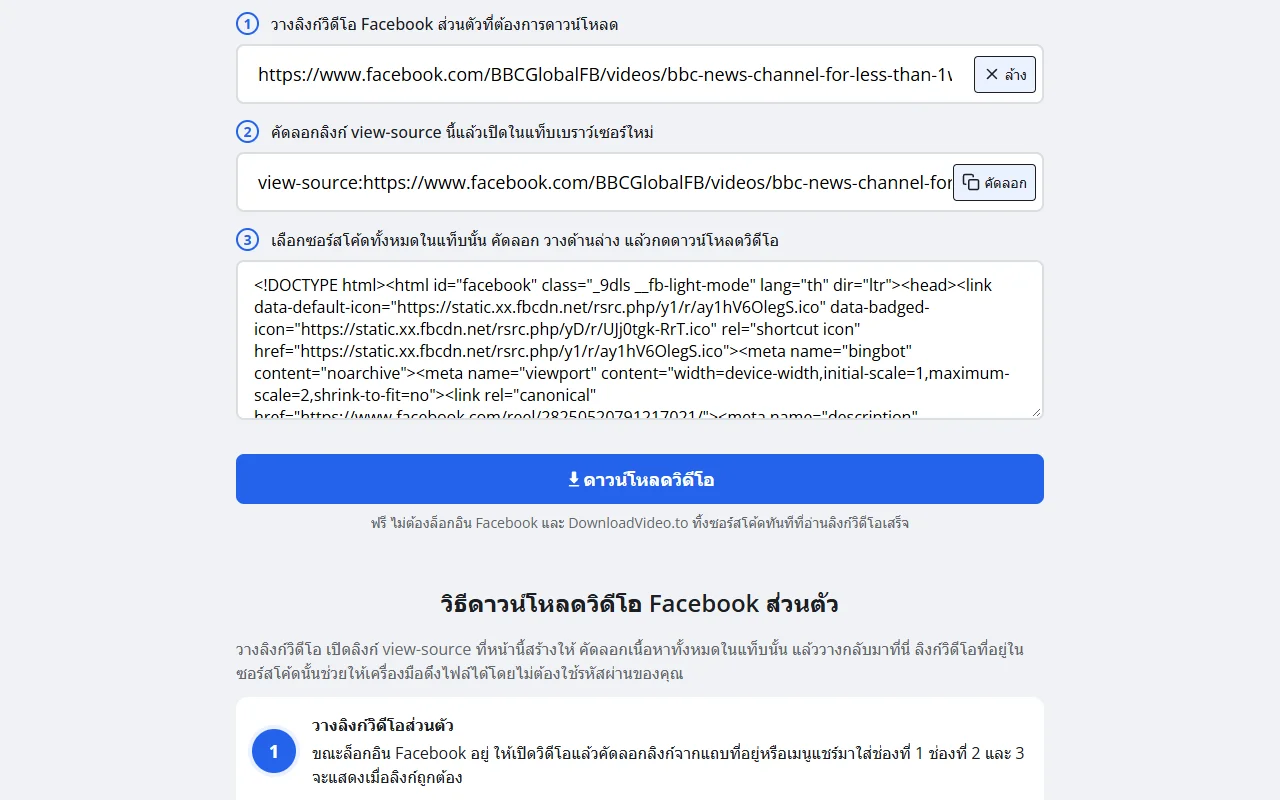
ซอร์สโค้ดที่วางจะยาวมาก ช่องที่ 3 อาจแสดงแค่ไม่กี่บรรทัดแรก ไม่ต้องกังวล เพราะเครื่องมือรับข้อความทั้งหมดไปแล้ว หลังกดดาวน์โหลดวิดีโอ ระบบจะสแกนหาลิงก์วิดีโอในซอร์สโค้ดแล้วทิ้งซอร์สโค้ดไปทันที
ถ้าลืมวางซอร์สโค้ดแล้วกดปุ่ม ระบบจะแจ้งว่ากรุณาวางซอร์สโค้ดของหน้าเว็บก่อน ถ้าคัดลอกมาไม่ครบ ระบบจะแจ้งว่าซอร์สโค้ดดูเหมือนไม่ครบ ให้กลับไปที่แท็บ view-source กดเลือกทั้งหมดและคัดลอกใหม่อีกครั้ง เมื่อรายการคุณภาพแสดงขึ้นแล้ว ให้เลือกระดับที่ต้องการและกดบันทึก ไฟล์จะเข้าโฟลเดอร์ดาวน์โหลดของคอม
โหลดวิดีโอจากกลุ่มปิดบน Android ต่างจากบนคอมอย่างไร
บนคอมเด่นเรื่องคัดลอกซอร์สโค้ดได้เร็วด้วยคีย์ลัด ส่วน Android เด่นเรื่องทำจบในมือถือเครื่องเดียวโดยไม่ต้องย้ายไฟล์ ขั้นตอนหลักทั้ง 4 ขั้นเหมือนกัน ต่างกันที่วิธีเลือกข้อความและที่เก็บไฟล์
กล่าวคือ ทั้งสองแบบใช้หน้าเครื่องมือเดียวกันและกรอกครบทั้ง 3 ช่องเหมือนกัน ความต่างอยู่ที่การใช้เมาส์และคีย์บอร์ดเทียบกับการแตะบนหน้าจอสัมผัส
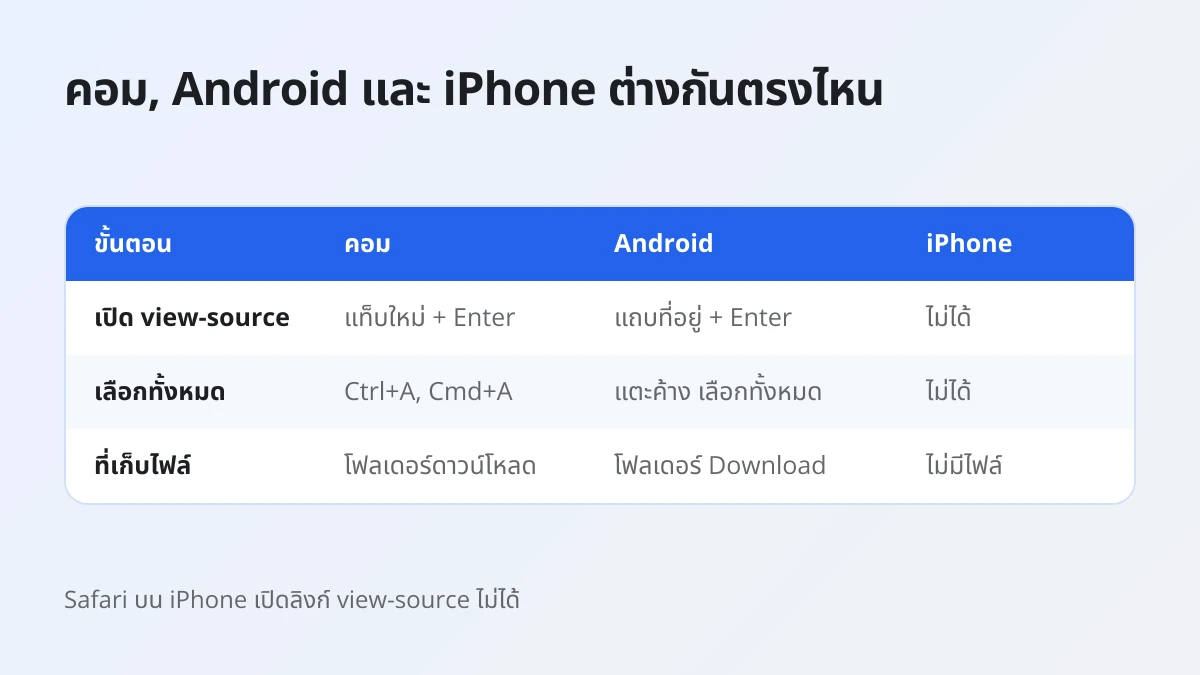
ตารางนี้เทียบแต่ละจุดของขั้นตอนเมื่อทำบนคอมกับบนมือถือ Android และบอกสถานะของ iPhone ไว้ด้วย:
| จุดที่ต่างกัน | คอม Windows หรือ Mac | มือถือ Android | iPhone |
|---|---|---|---|
| เบราว์เซอร์ที่ใช้ได้ | Chrome, Edge, Firefox | Chrome, Edge, Firefox | Safari เปิด view-source ไม่ได้ |
| เปิดลิงก์ view-source | วางในแท็บใหม่แล้วกด Enter | วางในแถบที่อยู่แล้วกด Enter | ใช้วิธีนี้ไม่ได้ |
| เลือกซอร์สโค้ดทั้งหมด | Ctrl+A หรือ Cmd+A | แตะค้างที่ข้อความแล้วเลือกทั้งหมด | ใช้วิธีนี้ไม่ได้ |
| ที่เก็บไฟล์ | โฟลเดอร์ดาวน์โหลดของคอม | โฟลเดอร์ Download ในเครื่อง | ไม่มีไฟล์ |
บนคอม จอใหญ่และคีย์ลัดทำให้คัดลอกซอร์สโค้ดยาว ๆ ได้ในไม่กี่วินาที เหมาะกับคนที่ต้องโหลดวิดีโอจากกลุ่มหลายคลิป เช่น คลิปบันทึกการสอนในกลุ่มคอร์สออนไลน์ที่คุณเรียนอยู่ บน Android คุณต้องแตะค้างที่ข้อความในแท็บ view-source แล้วเลือกทั้งหมด ซึ่งต้องคุ้นมือเล็กน้อย แต่ข้อดีคือไฟล์ลงเครื่องที่คุณใช้ดูอยู่แล้วทันที ถ้าอยากทำบนมือถือ ลองอ่านขั้นตอนบนมือถือ Android แบบละเอียดทีละจุด ซึ่งใช้ได้กับวิดีโอในกลุ่มปิดเช่นเดียวกัน
สำหรับคนที่ใช้ iPhone ทางที่ทำได้คือทำขั้นตอนคัดลอกซอร์สโค้ดบนคอม แล้วค่อยย้ายไฟล์ MP4 ที่ได้ไปไว้ในมือถือภายหลัง เพราะ Safari บน iPhone ไม่เปิดลิงก์ view-source ให้ เราไม่แนะนำแอปที่อ้างว่าทำแทนได้ ถ้าแอปนั้นขอให้ล็อกอิน Facebook ผ่านตัวแอปเอง
วิดีโอจากกลุ่มปิดที่โหลดมาได้คุณภาพเท่าไรและไฟล์อยู่ตรงไหน
มี 2 ระดับคุณภาพหลัก คือ SD และ HD ที่บันทึกได้ทันที กับ Full HD, 2K และ 4K ที่ต้องผ่านขั้นตอนเรนเดอร์ก่อนบันทึก ไฟล์ทุกระดับเป็น MP4 และเก็บอยู่ในโฟลเดอร์ดาวน์โหลดของเครื่อง
ในรายละเอียด คุณภาพที่ได้จะตรงกับระดับที่ Facebook เล่นให้บัญชีของคุณดู ถ้าคนโพสต์อัปโหลดวิดีโอความละเอียดต่ำ เครื่องมือก็ทำให้ชัดขึ้นกว่าต้นฉบับไม่ได้
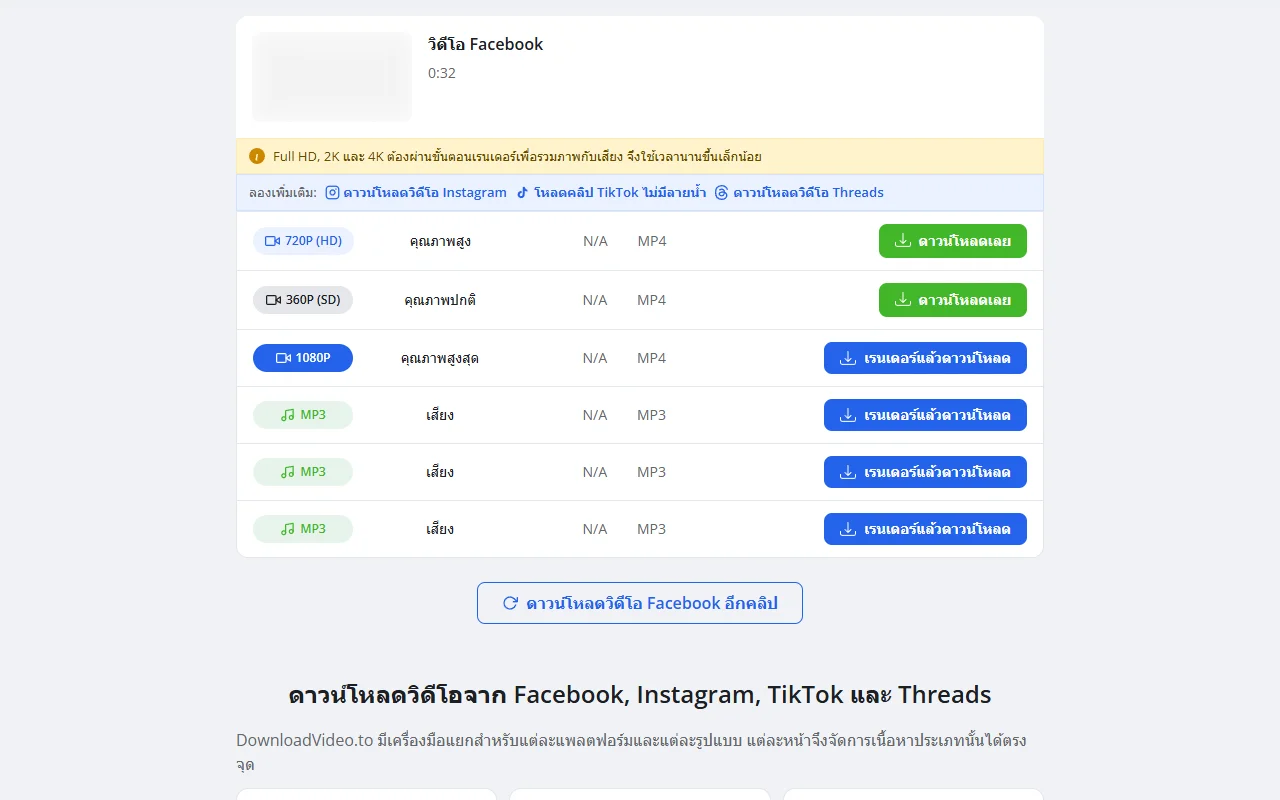
คุณภาพ SD และ HD
สองระดับนี้แสดงในรายการเป็นคุณภาพปกติและคุณภาพสูง กดดาวน์โหลดเลยแล้วไฟล์จะเริ่มบันทึกทันที เหมาะกับวิดีโอที่ต้องการดูบนมือถือหรือส่งให้ตัวเองดูภายหลัง เพราะไฟล์มีขนาดไม่ใหญ่มาก
คุณภาพ Full HD, 2K และ 4K
เมื่อซอร์สโค้ดมีสตรีมความละเอียดสูง รายการจะแสดงคุณภาพสูงสุด และอาจมีคุณภาพ 2K หรือ 4K ถ้าต้นฉบับมี ระดับเหล่านี้ใช้ปุ่มเรนเดอร์แล้วดาวน์โหลด เพราะ Facebook แยกภาพกับเสียงไว้คนละสตรีม เครื่องมือจึงต้องรวมให้เป็น MP4 ไฟล์เดียวก่อน ใช้เวลานานขึ้นเล็กน้อย เหมาะกับคลิปการสอนที่มีตัวหนังสือบนจอหรือวิดีโอที่จะเปิดดูบนจอใหญ่
ไฟล์ไปอยู่ที่ไหน
บนคอม ไฟล์จะอยู่ในโฟลเดอร์ดาวน์โหลดตามค่าเริ่มต้นของเบราว์เซอร์ ใน Chrome กด Ctrl+J บน Windows หรือ Cmd+Shift+J บน Mac เพื่อเปิดหน้าดาวน์โหลด แล้วคลิกชื่อไฟล์เพื่อเปิดดูได้เลย บน Android ไฟล์จะอยู่ในโฟลเดอร์ Download และเปิดได้จากแอปจัดการไฟล์หรือรายการดาวน์โหลดของ Chrome ควรเปลี่ยนชื่อไฟล์ให้จำง่าย เช่น ใส่ชื่อกลุ่มหรือหัวข้อคลิป เพราะชื่อไฟล์ที่ได้มักเป็นตัวเลขยาว ๆ
โหลดวิดีโอจากกลุ่มปิดแล้วนำไปแชร์ต่อได้ไหม
ไม่ควร ถ้ายังไม่ได้รับอนุญาตจากคนโพสต์ เพราะวิดีโอในกลุ่มปิดถูกตั้งใจให้เห็นเฉพาะสมาชิก ลิขสิทธิ์ยังเป็นของคนสร้าง และกลุ่มจำนวนมากมีกติกาห้ามนำเนื้อหาออกไปนอกกลุ่ม
ด้วยเหตุนี้ วิดีโอที่โหลดมาควรใช้เพื่อดูออฟไลน์ส่วนตัวเท่านั้น เช่น เก็บคลิปสอนไว้ทบทวนตอนไม่มีอินเทอร์เน็ต หรือเก็บวิดีโอกิจกรรมของกลุ่มที่คุณมีส่วนร่วมไว้เป็นความทรงจำ
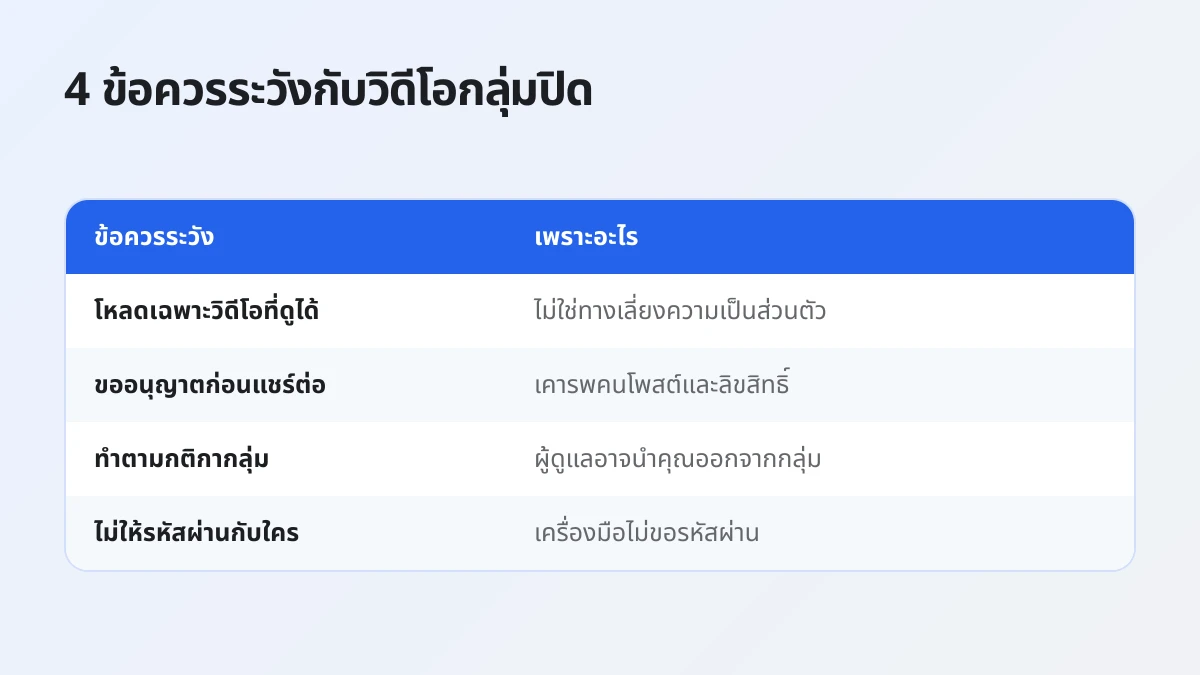
- ความเป็นส่วนตัวของคนโพสต์ คนที่โพสต์วิดีโอในกลุ่มส่วนตัวเลือกแล้วว่าอยากให้ใครเห็น การนำไปโพสต์ซ้ำในที่สาธารณะหรือส่งต่อให้คนนอกกลุ่มอาจละเมิดความเป็นส่วนตัวของเขาและข้อกำหนดของ Facebook ถ้าจำเป็นต้องส่งต่อ ให้ถามคนโพสต์ก่อนทุกครั้ง
- ลิขสิทธิ์ของเนื้อหา คลิปสอนในกลุ่มคอร์สหรือกลุ่มสมาชิกแบบเสียเงินมักเป็นผลงานที่เจ้าของหารายได้จากมัน การนำไปเผยแพร่ต่อหรือขายต่ออาจละเมิดลิขสิทธิ์ แม้คุณจะจ่ายเงินเข้ากลุ่มแล้วก็ตาม
- กติกาของกลุ่ม หลายกลุ่มเขียนกฎไว้ชัดว่าห้ามแคปหน้าจอหรือนำโพสต์ออกไปนอกกลุ่ม การฝ่าฝืนอาจทำให้ผู้ดูแลลบคุณออกจากกลุ่มได้
- ความปลอดภัยของบัญชีคุณเอง ซอร์สโค้ดของหน้าเว็บอาจมีชื่อของคุณและโทเค็นเซสชันติดมาด้วย จึงควรวางเฉพาะในเว็บที่คุณเชื่อถือ DownloadVideo.to อ่านซอร์สโค้ดครั้งเดียวเพื่อหาลิงก์วิดีโอแล้วทิ้งไป ไม่เก็บไว้ และถ้าใช้คอมที่ใช้ร่วมกับคนอื่น ควรออกจากระบบ Facebook หลังโหลดเสร็จ
สรุปแล้ว เครื่องมือนี้ไม่ใช่ช่องทางเลี่ยงการตั้งค่าความเป็นส่วนตัว มันช่วยบันทึกเฉพาะวิดีโอที่บัญชีของคุณดูได้อยู่แล้ว การเคารพคนโพสต์และกติกาของกลุ่มจึงเป็นส่วนหนึ่งของการใช้งานที่ถูกต้อง
ทำไมโหลดวิดีโอจากกลุ่มปิดไม่สำเร็จ
สาเหตุที่เจอบ่อยคือวางลิงก์ผิดหน้า คัดลอกซอร์สโค้ดไม่ครบ หรือบัญชีที่ใช้ไม่มีสิทธิ์ดูวิดีโอแล้ว สองกรณีด้านล่างเป็นจุดที่สมาชิกกลุ่มปิดมักสับสนมากที่สุด
วางลิงก์ที่หน้าแรกแล้วขึ้นว่าวิดีโอนี้เป็นส่วนตัวหมายความว่าอะไร
ข้อความนี้หมายความว่าเครื่องมือหน้าแรกเปิดวิดีโอจากลิงก์อย่างเดียวไม่ได้ เพราะวิดีโอนั้นต้องล็อกอินก่อนถึงจะดูได้ ซึ่งเป็นเรื่องปกติของวิดีโอในกลุ่มส่วนตัว
ไม่ได้แปลว่าวิดีโอเสียหรือโหลดไม่ได้เลย ให้กดลิงก์ในข้อความนั้นเพื่อไปที่หน้าดาวน์โหลดวิดีโอ Facebook ส่วนตัว แล้วทำตาม 4 ขั้นด้านบน ถ้าวิดีโอมาจากกลุ่มสาธารณะแต่ยังขึ้นข้อความเดิม ให้ลองใช้วิธีซอร์สโค้ดเช่นกัน
ยังรออนุมัติหรือออกจากกลุ่มไปแล้วโหลดวิดีโอได้ไหม
ไม่ได้ ระหว่างรอผู้ดูแลอนุมัติ หรือหลังจากออกจากกลุ่มหรือถูกนำออกจากกลุ่ม บัญชีของคุณไม่ใช่สมาชิก จึงไม่มีสิทธิ์ดูวิดีโอในกลุ่มส่วนตัวนั้น
ซอร์สโค้ดที่คัดลอกในสถานะนี้จะไม่มีลิงก์วิดีโอติดมา ระบบจึงหาวิดีโอไม่เจอ ให้รอจนคำขอได้รับอนุมัติแล้วลองใหม่ หรือติดต่อคนโพสต์เพื่อขอไฟล์โดยตรง