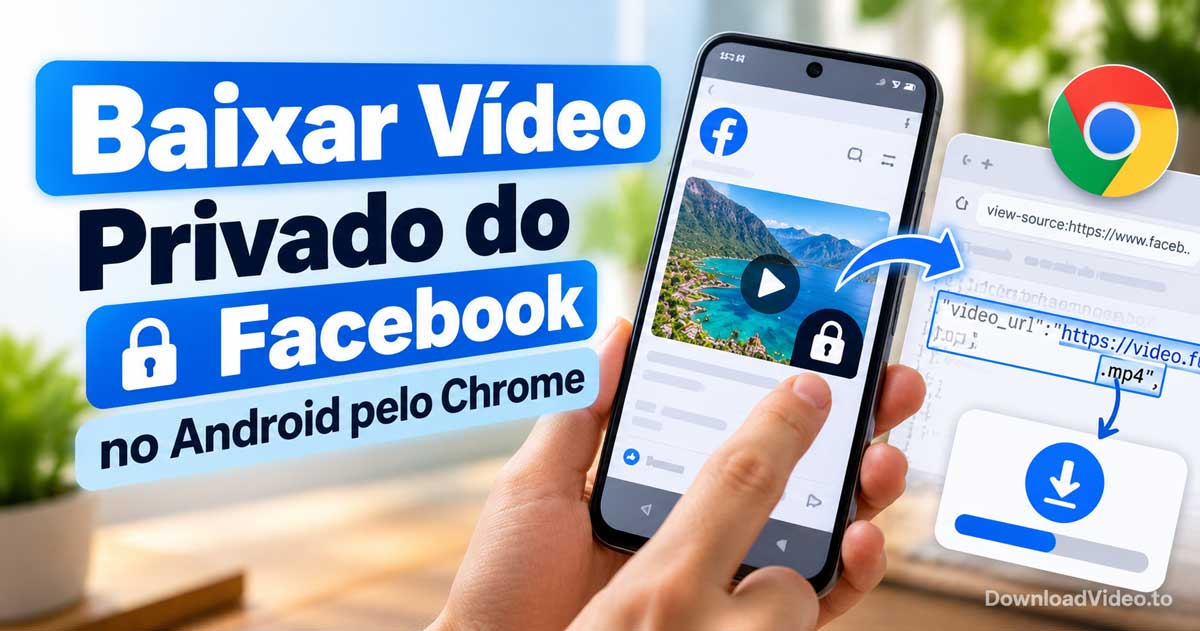
Para baixar vídeo privado do Facebook no Android, abra o Chrome logado no Facebook, cole o link do vídeo na página para baixar vídeo privado do Facebook do DownloadVideo.to, abra o link view-source, copie o código-fonte, cole de volta e toque em Baixar vídeo. O MP4 fica salvo no próprio celular.
Antes de tudo, esse método só funciona com vídeos que a sua conta já consegue assistir: posts só para amigos, vídeos de grupos privados dos quais você é membro e vídeos de eventos em que você foi incluído. Ele não abre vídeos bloqueados para você, e este guia não ensina a contornar a privacidade de ninguém.
Além disso, o link comum não basta porque o Facebook só mostra esses vídeos para contas autorizadas. A ferramenta resolve isso com o código-fonte da página: o Chrome, já logado na sua conta, abre a página do vídeo, você copia o código e entrega para a ferramenta encontrar o arquivo, sem digitar senha nenhuma.
A seguir, você vai ver o que conta como vídeo privado, o que preparar no Android, os 5 passos com os nomes exatos dos botões, onde o vídeo fica salvo, a diferença entre Android, computador e iPhone, os cuidados de segurança e o que fazer quando o código não é reconhecido.
Dá para baixar vídeo privado do Facebook no Android?
Sim, dá para baixar vídeo privado do Facebook no Android quando três condições se juntam: sua conta consegue reproduzir o vídeo, o Chrome está logado no facebook.com e você usa o método do código-fonte da página.
Para entender melhor, cada condição tem um motivo prático, e faltar qualquer uma delas faz o processo travar no meio.
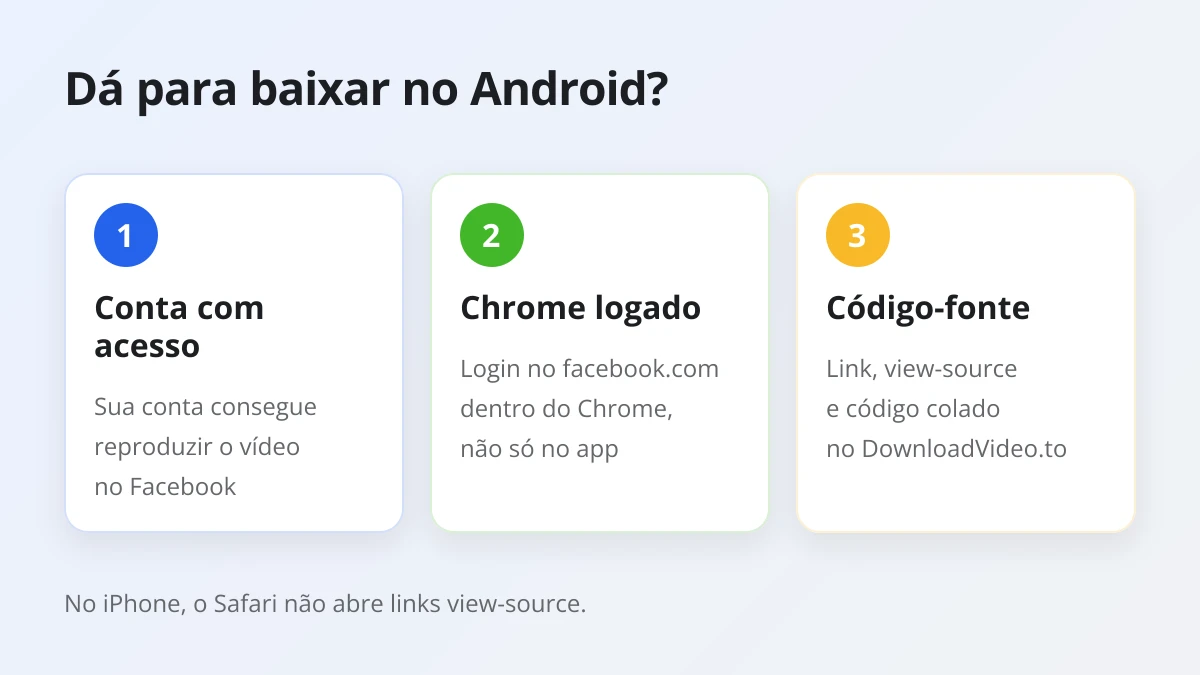
- Sua conta consegue ver o vídeo. Se o vídeo não abre para você no Facebook, nenhuma ferramenta honesta vai conseguir baixá-lo. O limite é sempre o público que o dono escolheu.
- O Chrome está logado no facebook.com. A etapa principal acontece numa guia do navegador, não no app do Facebook. É a sessão do Chrome que abre a página do vídeo com a sua permissão.
- Você usa o método do código-fonte. A página do DownloadVideo.to tem três campos em sequência: o link do vídeo, o link view-source e o código-fonte da página. Cada campo corresponde a um passo.
Mais importante ainda, todo o processo roda no Android, do começo ao fim. A própria ferramenta informa que o Chrome no Android abre links view-source, então você não precisa de computador. Já no iPhone a história é outra: o Safari não abre esse tipo de link, e quem usa iPhone precisa de um PC ou Mac para a etapa de copiar.
O resultado final é um arquivo MP4 igual ao de um vídeo público, sem marca d'água adicionada. O serviço é grátis, não tem limite diário de downloads e não pede login no próprio site.
O que é vídeo privado do Facebook e por que o link comum não baixa?
Vídeo privado do Facebook é qualquer vídeo que o dono mostra só para um público escolhido, como amigos ou membros de um grupo privado. Como o Facebook exige login para exibi-lo, um link sozinho esbarra na tela de entrada.
Em outras palavras, o vídeo existe, mas fica atrás da sua sessão. Segundo a Central de Ajuda do Facebook, quem publica escolhe o público de cada post, com opções como Público, Amigos e Somente eu. Nos grupos, a configuração Privado deixa o conteúdo visível apenas para os membros atuais.
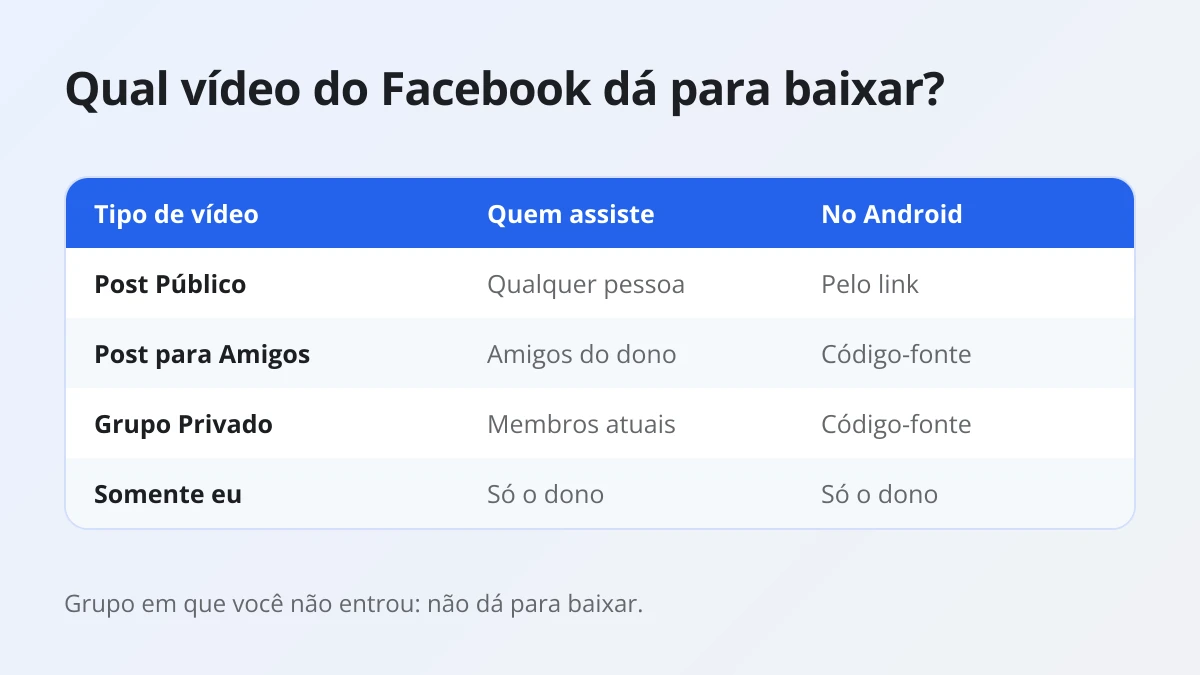
A tabela abaixo mostra os casos mais comuns, quem consegue assistir e qual caminho funciona para baixar no Android:
| Tipo de vídeo | Quem assiste | Como baixar no Android |
|---|---|---|
| Post Público | Qualquer pessoa | Pelo link, na ferramenta comum |
| Post para Amigos | Amigos do dono | Código-fonte, se você é amigo |
| Grupo Privado | Membros atuais | Código-fonte, se você é membro |
| Somente eu | Só o dono | Só o próprio dono |
| Grupo em que você não entrou | Membros | Não dá |
Um link de vídeo público funciona direto, porque o Facebook entrega o arquivo para qualquer pessoa. Nesse caso, nem vale o trabalho do código-fonte: o passo a passo para baixar vídeo público do Facebook no celular é mais rápido e usa só o link.
Com um vídeo privado, a lógica muda. Quando uma ferramenta tenta abrir esse link sem a sua conta, o Facebook responde com a página de login, e ali não há vídeo nenhum. A página que você vê no seu Chrome, por outro lado, já traz os endereços do vídeo dentro do código. Colar esse código na ferramenta repassa esses endereços sem que ninguém precise entrar na sua conta.
Por isso, o método não "quebra" a privacidade de ninguém. Ele só aproveita o acesso que você já tem. Se a sua conta não assiste ao vídeo, o código-fonte também não traz o arquivo.
O que você precisa ter no Android antes de começar?
Você precisa de três coisas: o Chrome instalado, uma sessão do Facebook aberta dentro do Chrome e o link do vídeo privado. Espaço livre no celular e uma conexão estável completam a lista.
Na prática, o item que mais confunde é o segundo, porque muita gente usa o Facebook só pelo app e nunca entrou na conta pelo navegador.
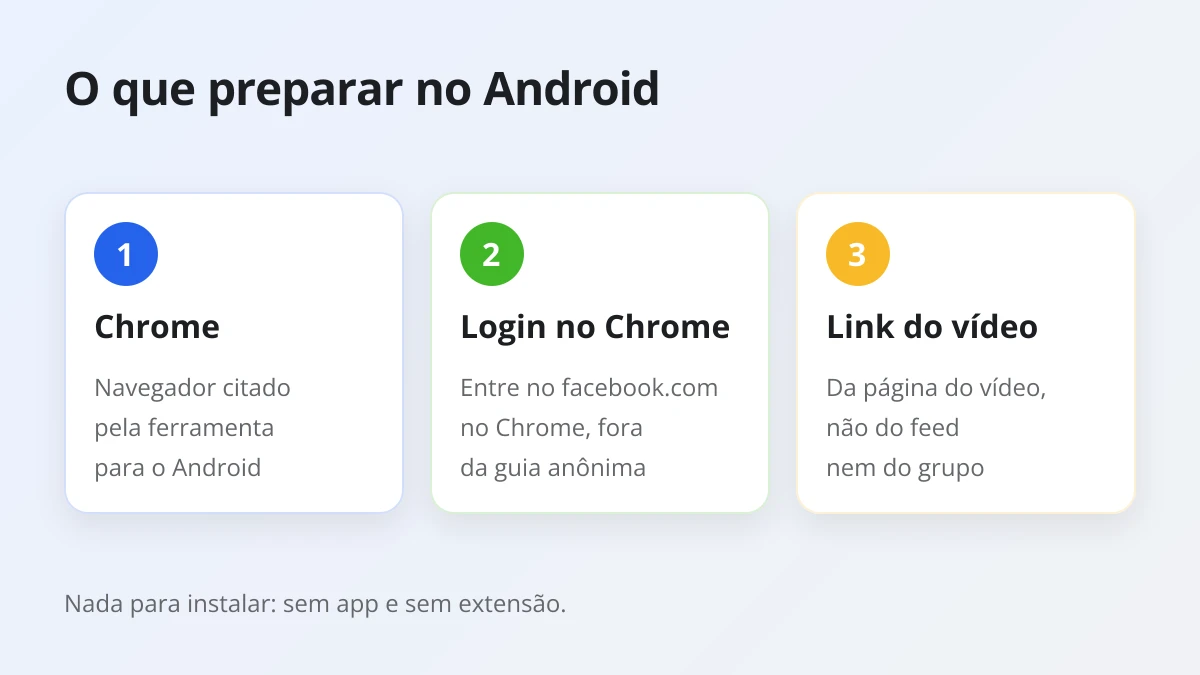
- Chrome atualizado. É o navegador que a própria ferramenta cita para o Android. Ele já vem instalado na maioria dos aparelhos. Se você costuma usar outro navegador e a guia view-source não mostrar o código, volte para o Chrome.
- Login no facebook.com dentro do Chrome. Estar logado no app do Facebook não vale para o navegador: são sessões separadas. Abra o facebook.com no Chrome, entre com a mesma conta que assiste ao vídeo e confirme que o vídeo abre ali. Não use guia anônima, porque ela não guarda o login.
- O link do vídeo privado. Serve o link copiado pelo botão de compartilhar do app ou o endereço da barra do Chrome com o vídeo aberto. O ideal é que o link leve à página do próprio vídeo, e não ao feed ou à página inicial do grupo.
Além disso, deixe algum espaço livre no armazenamento, principalmente para vídeos longos ou em alta resolução, e prefira o Wi-Fi quando o vídeo for grande. Nada precisa ser instalado: nem app de download, nem extensão.
Uma dica que poupa tempo: faça o login no Chrome uma vez e mantenha a sessão aberta. Nas próximas vezes, você pula essa preparação e vai direto para os passos.
Como baixar vídeo privado do Facebook no Android passo a passo?
O método do código-fonte tem 5 passos no Android: copiar o link do vídeo, colar no campo 1, abrir o link view-source numa nova guia, selecionar e copiar todo o código e colar no campo 3 para baixar o MP4.
Para começar, deixe o vídeo aberto no app ou no Chrome e a página do DownloadVideo.to aberta em outra guia. Os campos 2 e 3 só aparecem depois que o campo 1 recebe um link válido.
Passo 1: copie o link do vídeo privado
Você copia o link tocando em Compartilhar abaixo do vídeo no app do Facebook e escolhendo Copiar link, ou copiando o endereço da barra do Chrome com o vídeo aberto.
Na prática, os dois caminhos funcionam, e cada um tem uma vantagem:
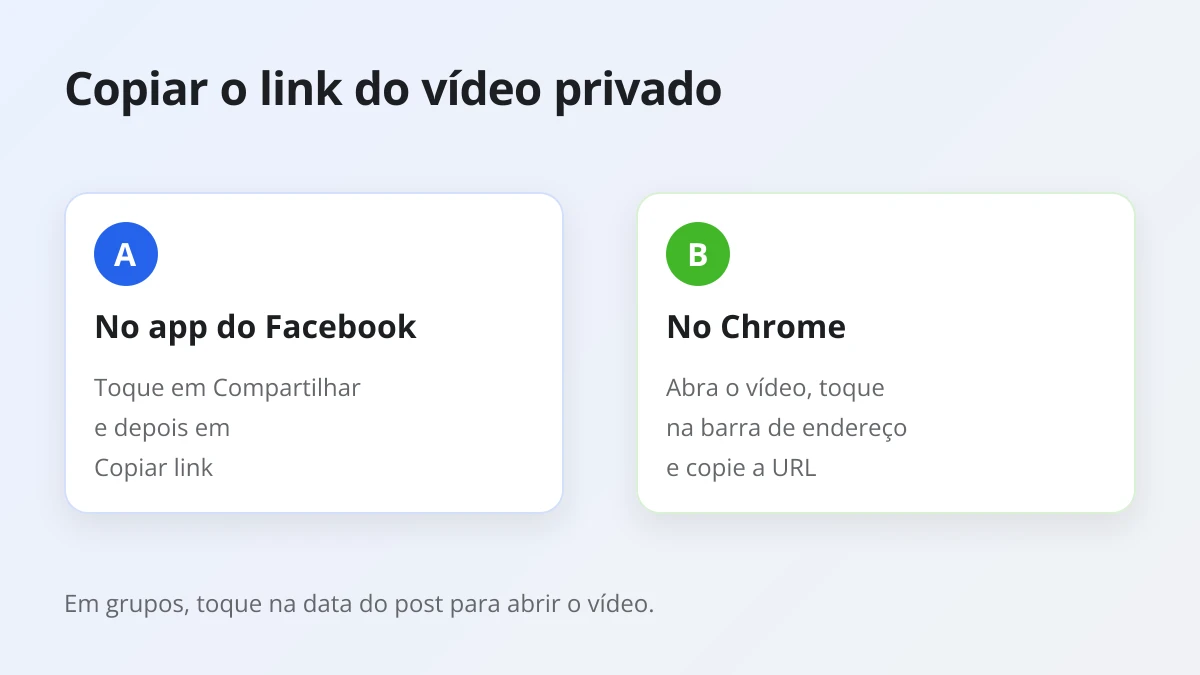
- No app do Facebook. Abra o vídeo, toque em Compartilhar e depois em Copiar link. O link costuma ter o formato facebook.com/share/v/..., que é o mesmo exemplo mostrado no campo da ferramenta.
- No Chrome. Abra o vídeo no facebook.com, toque na barra de endereço e copie a URL. Se o vídeo estiver dentro de um post de grupo, toque na data do post para abrir a página própria dele antes de copiar.
Os nomes dos botões podem variar conforme a versão do app. O importante é que o link aponte para aquele vídeo específico.
Passo 2: cole o link no campo 1
Você cola o link no campo 1 da página do DownloadVideo.to tocando em Colar; logo depois, os campos 2 e 3 aparecem na tela.
Em seguida, abra a página no Chrome. O campo 1 traz o texto "Cole o link do vídeo privado do Facebook que você quer baixar" e o exemplo "https://www.facebook.com/share/v/...".
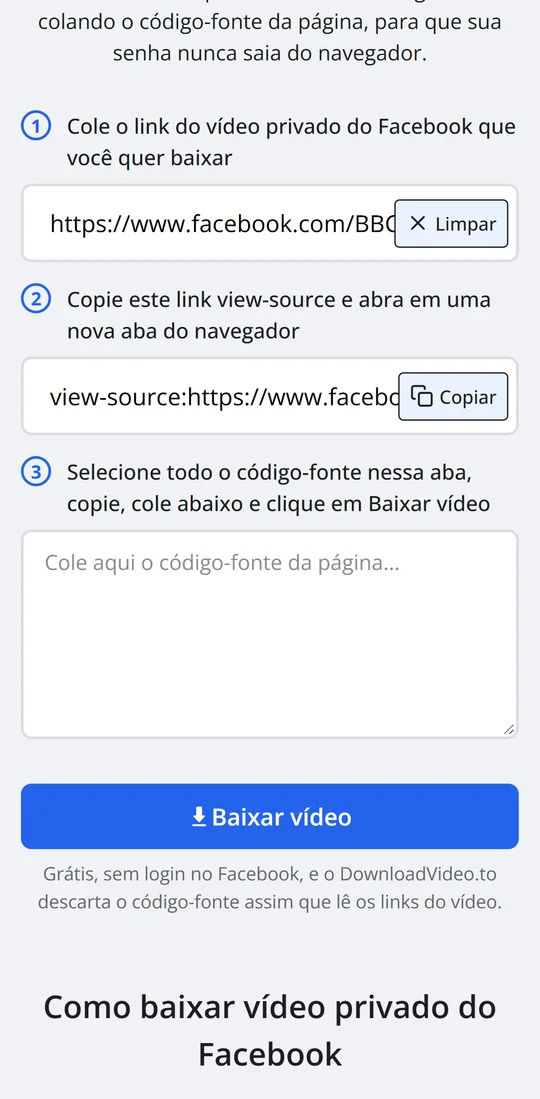
Você também pode segurar o dedo dentro do campo e escolher colar no menu do teclado. Se colar algo errado, o botão Limpar apaga o campo e esconde os outros dois para você recomeçar.
Quando o link é válido, o campo 2 mostra o mesmo endereço com "view-source:" na frente. Se os campos 2 e 3 não aparecerem, o que você colou não é um link do Facebook ou veio incompleto. Volte ao passo 1 e copie de novo.
Passo 3: abra o link view-source em uma nova guia
Você abre o link view-source tocando em Copiar ao lado do campo 2, abrindo uma nova guia do Chrome, colando o link na barra de endereço e tocando em ir.
Depois de tocar em Copiar, o botão muda para "Copiado!" por um instante, sinal de que o link já está na área de transferência.
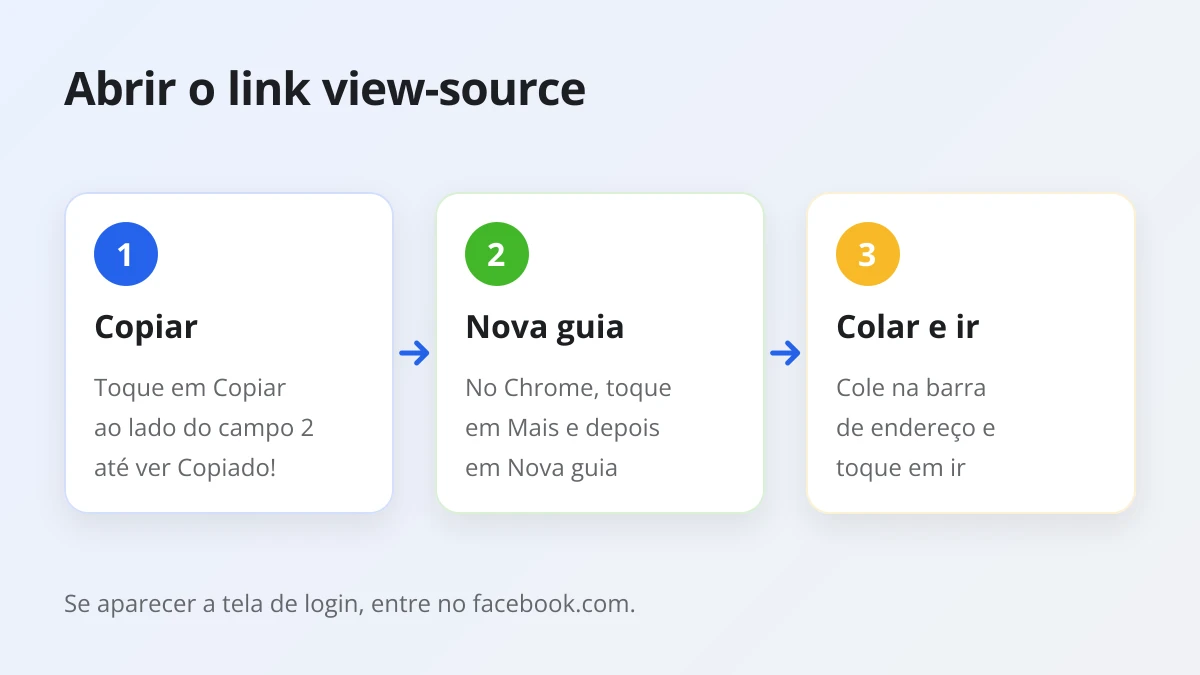
- Toque em Copiar ao lado do campo 2.
- Abra uma nova guia. Segundo a Ajuda do Google Chrome, basta tocar em Mais (os três pontinhos) e depois em Nova guia.
- Toque na barra de endereço, segure o dedo, escolha colar e confirme com a tecla de ir do teclado.
A nova guia não mostra o vídeo, e sim um texto longo cheio de código. É isso mesmo: é o HTML bruto da página do vídeo, aberto com a sua sessão do Facebook. Se aparecer a página de login em vez do código, o Chrome não está logado na conta certa. Entre no facebook.com nessa mesma janela e abra o link de novo.
Passo 4: selecione tudo e copie o código-fonte
Você copia o código-fonte tocando e segurando sobre o texto da guia view-source, escolhendo Selecionar tudo e depois Copiar no menu que aparece.
No Android, esse é o passo que mais difere do computador, onde bastaria usar Ctrl+A e Ctrl+C. No celular, tudo é feito pelo toque.
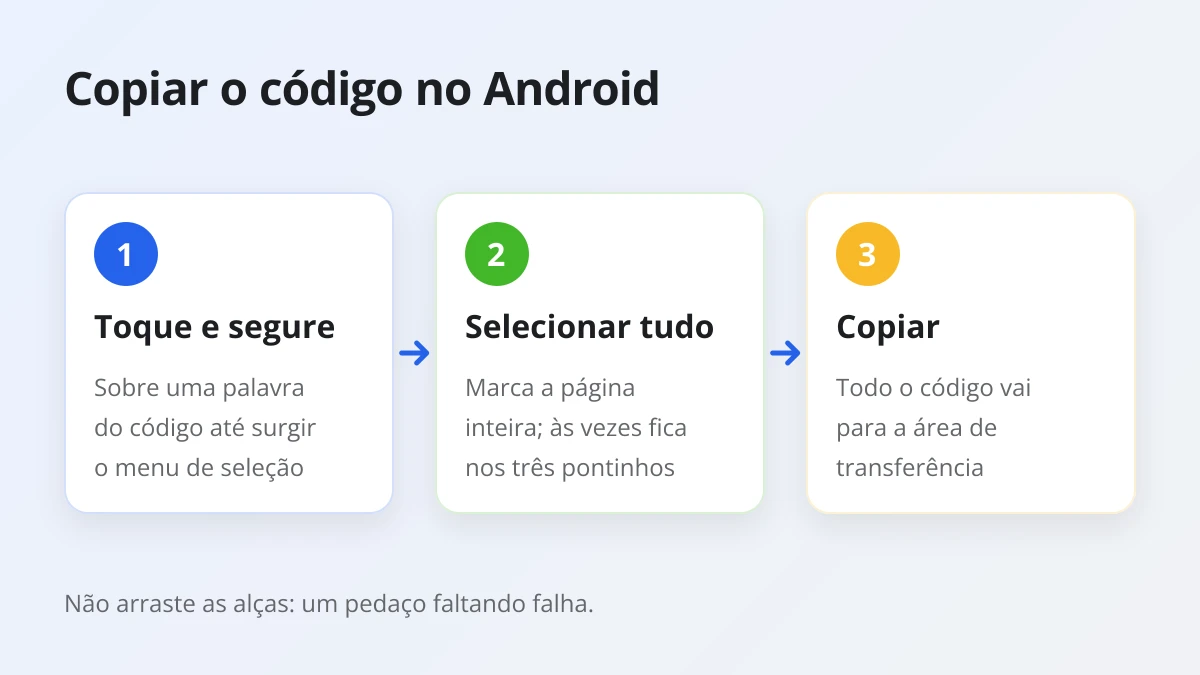
- Toque e segure sobre qualquer palavra do código até aparecerem as alças de seleção e um menu pequeno.
- Escolha Selecionar tudo. Em alguns aparelhos, essa opção fica escondida nos três pontinhos do menu de seleção. Ela marca a página inteira de uma vez, sem você precisar arrastar as alças.
- Toque em Copiar. Todo o código vai para a área de transferência.
Não tente selecionar arrastando o dedo: o código é muito longo, e copiar só um pedaço é a causa mais comum de erro. Os nomes do menu podem mudar um pouco conforme a marca do celular e o teclado, mas as opções de selecionar tudo e copiar estão sempre nesse menu de texto.
Passo 5: cole no campo 3 e toque em Baixar vídeo
Você termina voltando à guia do DownloadVideo.to, colando o código no campo 3 e tocando em Baixar vídeo; em alguns segundos, a lista de qualidades aparece.
Para colar, segure o dedo dentro do campo 3, que mostra o texto "Cole aqui o código-fonte da página...", e escolha colar. O campo recebe um bloco enorme de texto, e isso é normal.
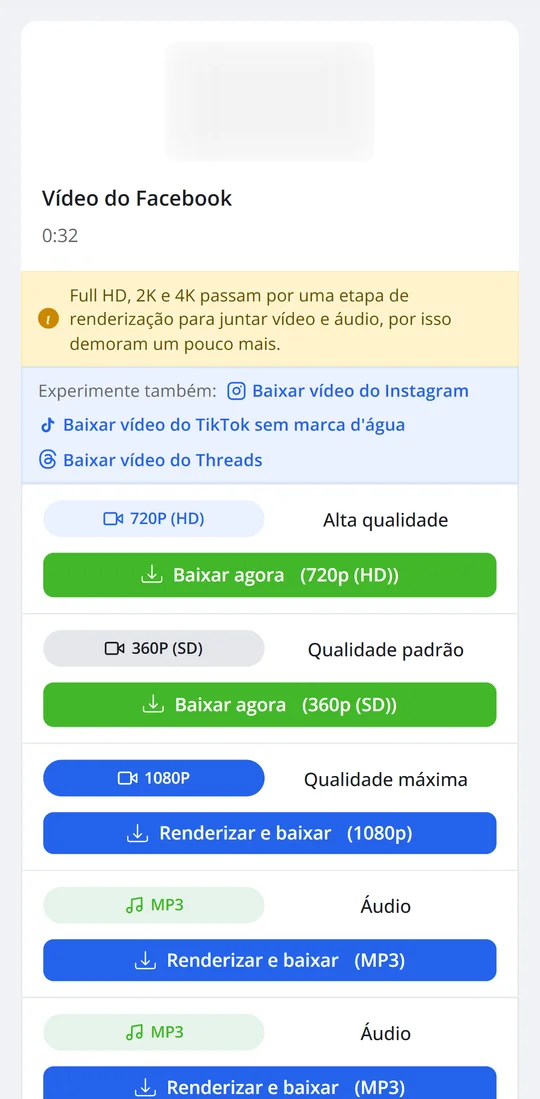
Depois de tocar em Baixar vídeo, a ferramenta lê o código, encontra os links do vídeo e descarta o texto. No resultado, toque em Baixar agora na qualidade que você quer. Para Full HD, 2K ou 4K, o botão é Renderizar e baixar, porque essas versões passam por uma etapa que junta vídeo e áudio. Quando o resultado também mostrar Baixar MP3, você pode guardar só o áudio.
O Chrome avisa na parte de baixo da tela quando o download começa. Pronto: o vídeo está no seu Android.
Onde fica o vídeo baixado no Android e em qual qualidade?
O vídeo baixado fica na pasta Downloads do Android, aparece na lista de Downloads do Chrome e costuma surgir na galeria. A qualidade é a mesma que o Facebook reproduz para você, de SD até 4K quando o original tem.
Mais especificamente, há três jeitos de encontrar o arquivo logo depois do download:
- Pelo Chrome. Toque em Mais, no canto da tela, e depois em Downloads para ver a lista de arquivos baixados e abrir o vídeo direto dali.
- Pelo app de arquivos. Abra o gerenciador de arquivos do celular e entre na pasta Downloads. O nome do app muda conforme a marca do aparelho.
- Pela galeria. O MP4 costuma aparecer na galeria de vídeos em poucos instantes. Se não aparecer, abra pelo app de arquivos uma vez.
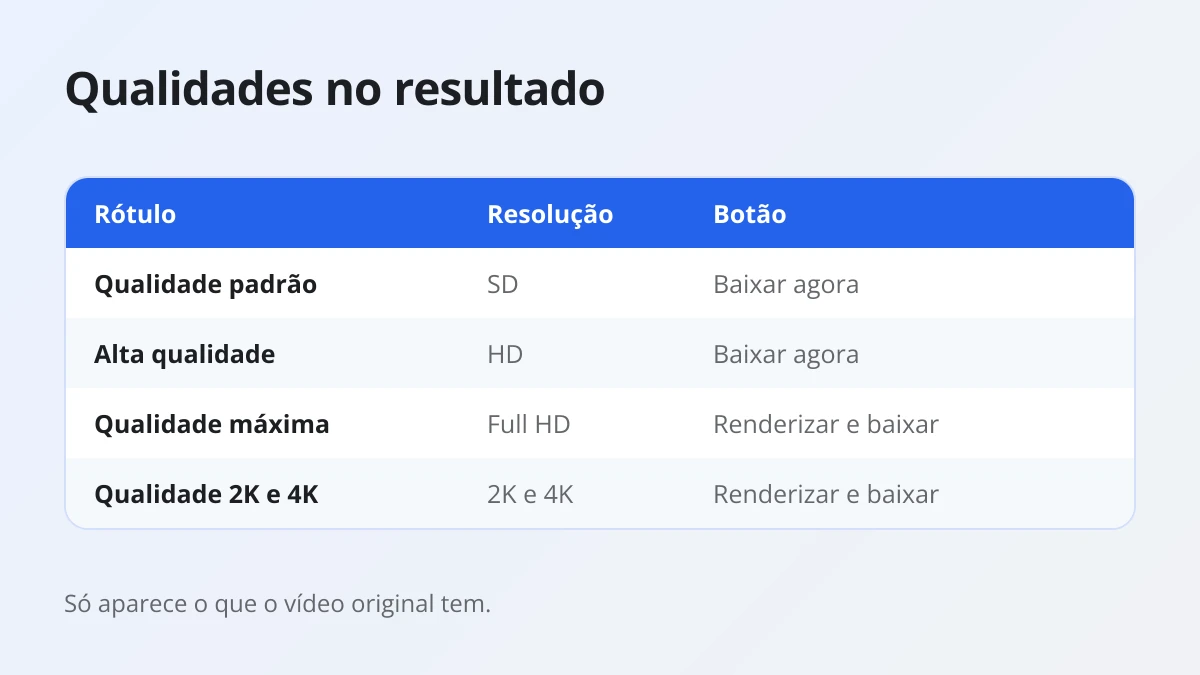
Quanto à qualidade, a tabela a seguir mostra os rótulos que aparecem no resultado da ferramenta e o botão de cada um:
| Rótulo no resultado | Resolução | Botão |
|---|---|---|
| Qualidade padrão | SD | Baixar agora |
| Alta qualidade | HD | Baixar agora |
| Qualidade máxima | Full HD | Renderizar e baixar |
| Qualidade 2K e Qualidade 4K | 2K e 4K | Renderizar e baixar |
As opções mais altas só aparecem quando o vídeo original foi enviado nessa resolução e o Facebook oferece essa versão para você. Um vídeo gravado em HD não vira 4K. A própria página avisa: "Full HD, 2K e 4K passam por uma etapa de renderização para juntar vídeo e áudio, por isso demoram um pouco mais."
No celular, HD costuma ser um bom equilíbrio entre nitidez e espaço ocupado. Guarde as versões maiores para quando você for assistir numa tela grande ou precisar de mais detalhe.
Android, computador ou iPhone: onde o método funciona melhor?
O Android ganha em praticidade, porque o processo inteiro acontece no celular; o computador ganha em facilidade para copiar o código, com Ctrl+A e Ctrl+C; e o iPhone fica de fora, porque o Safari não abre links view-source.
Por outro lado, cada aparelho tem pequenos detalhes que mudam a experiência, e vale conhecer antes de escolher.
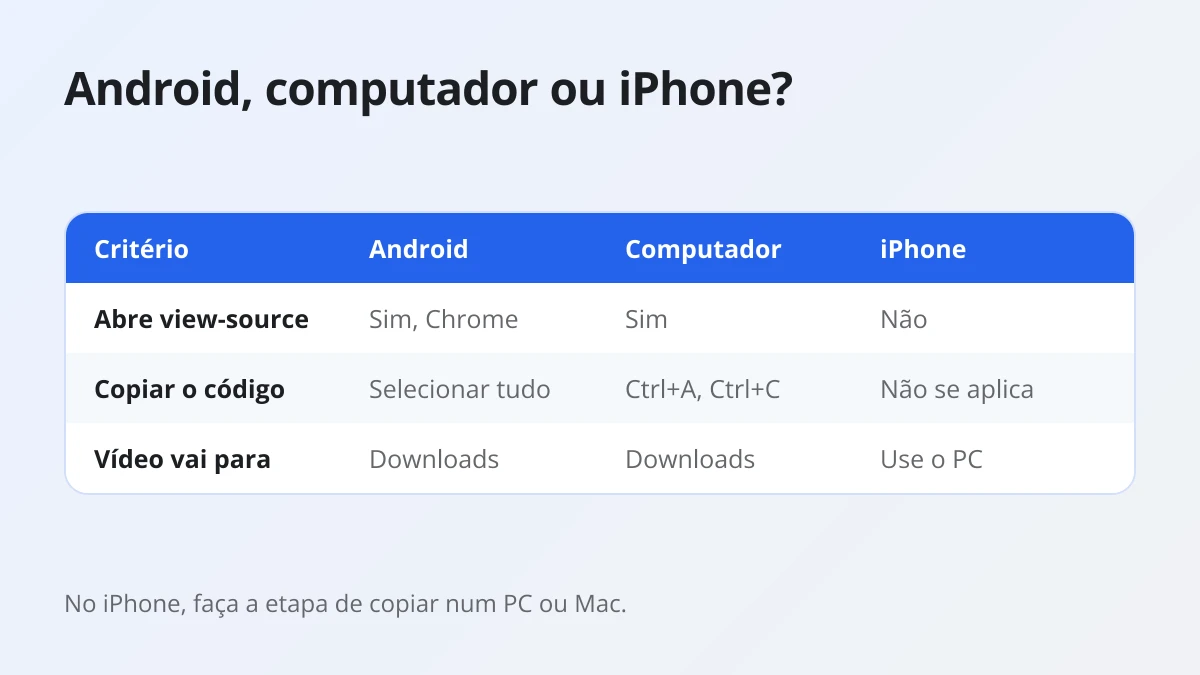
A tabela abaixo compara os três aparelhos pelos pontos que fazem diferença no método do código-fonte:
| Critério | Android | Computador | iPhone |
|---|---|---|---|
| Abre link view-source | Sim, no Chrome | Sim, Chrome, Edge e Firefox | Não, no Safari |
| Como copiar o código | Segurar, Selecionar tudo, Copiar | Ctrl+A e Ctrl+C (Cmd no Mac) | Não se aplica |
| Onde fica o vídeo | Pasta Downloads | Pasta Downloads | Use o computador |
- Android. Tudo no mesmo aparelho e o vídeo já fica no celular para assistir offline. O ponto de atenção é a seleção pelo toque e o login separado entre app e Chrome.
- Computador. Os atalhos de teclado deixam a cópia quase instantânea, e a tela maior ajuda a conferir se você está na página certa do vídeo. Depois, é preciso passar o arquivo para o celular, se for assistir nele.
- iPhone. O Safari não abre links view-source, então o passo 3 não acontece. A saída é fazer a etapa de copiar num PC ou Mac.
Ou seja, para quem tem Android, não há motivo para ligar o computador. Se o celular for antigo e travar com páginas muito longas, o computador vira um bom plano B.
Baixar vídeo privado do Facebook pelo Android é seguro e permitido?
Sim, é seguro quando você segue três cuidados: não digita senha em lugar nenhum, cola o código-fonte só em sites de confiança e guarda o vídeo para uso pessoal, sem repassar fora do público que o dono escolheu.
Isso porque o método foi pensado para não envolver a sua conta. A ferramenta não pede login: a guia view-source abre no seu próprio Chrome, com a sessão que já existe, e só o texto que você cola chega ao site. Segundo a página, o código é lido uma única vez para localizar os links do vídeo e depois descartado.
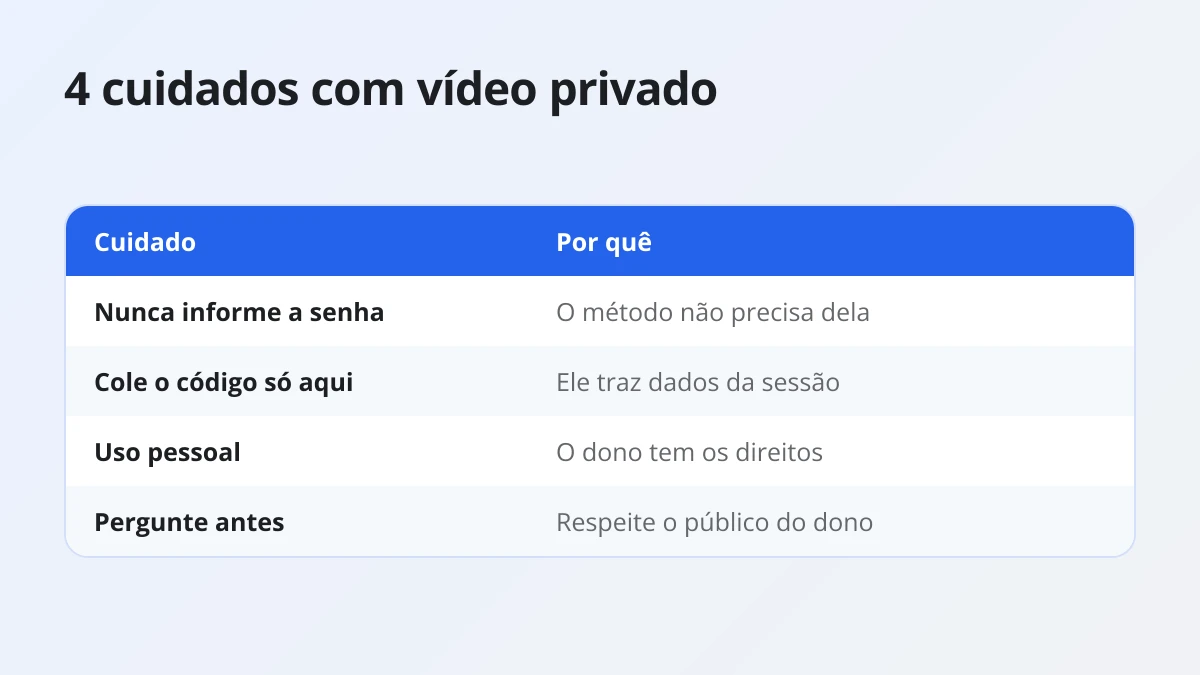
Mesmo assim, vale manter quatro cuidados:
- Nunca informe sua senha. O método não precisa dela. Desconfie de qualquer app ou site que peça seu usuário e senha do Facebook para baixar vídeos.
- Cole o código só onde você confia. O código-fonte pode conter seu nome e tokens da sua sessão. Não envie esse texto para outras pessoas nem cole em sites desconhecidos.
- Use para assistir offline. Baixar um vídeo que você tem permissão para ver, para rever depois, é um uso pessoal. Quem publicou continua sendo dono do conteúdo e dos direitos autorais.
- Pergunte antes de repassar. Mandar o vídeo para fora do grupo ou da lista de amigos que o dono escolheu pode violar a privacidade dele e os termos do Facebook. Na dúvida, peça autorização.
Esse cuidado vale para qualquer conteúdo de outra pessoa nas redes. É a mesma regra de quem quer salvar o story do Instagram de outra pessoa: usar só o que é público ou que você pode ver, e dar crédito ou pedir permissão antes de compartilhar.
Se você usou um celular emprestado ou compartilhado, saia da conta do Facebook no Chrome quando terminar. O DownloadVideo.to não tem vínculo com o Facebook nem com a Meta.
Por que o código-fonte não foi reconhecido no Android?
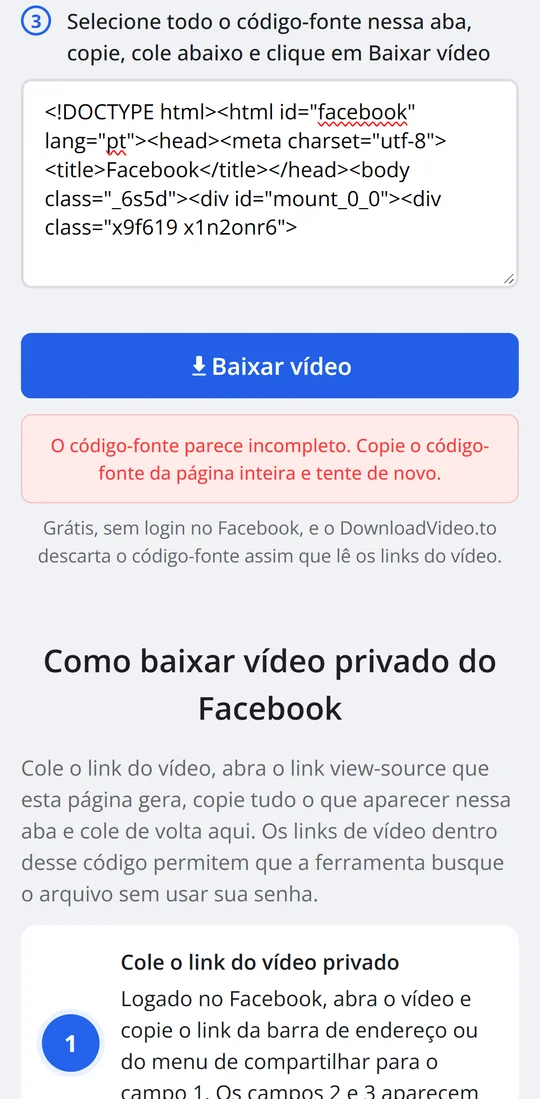
Na maioria das vezes, o código não é reconhecido por três motivos: só parte dele foi copiada, a página aberta era o feed e não a do vídeo, ou a guia view-source abriu sem login no Facebook.
Quando o código vem cortado ou não traz os dados do vídeo, a página mostra: "O código-fonte parece incompleto. Copie o código-fonte da página inteira e tente de novo." Se o campo 3 ficar vazio, aparece "Cole primeiro o código-fonte da página.", e um link inválido gera "Cole um link válido do Facebook."
O que fazer quando a opção Selecionar tudo não aparece?
Quando Selecionar tudo não aparece, procure nos três pontinhos do menu de seleção, porque em vários aparelhos a opção fica escondida ali.
Se o menu nem abrir, toque e segure exatamente sobre uma palavra do código, e não num espaço vazio. Ainda sem sucesso, feche a guia, abra o link view-source de novo e repita o toque. Evite arrastar as alças pela página inteira: o código é longo demais, e um pedaço faltando gera a mensagem de código incompleto.
Dá para baixar vídeo privado do Facebook no iPhone?
Não pelo próprio iPhone, porque o Safari não abre links view-source, e sem essa guia não há como copiar o código-fonte da página.
A alternativa é fazer a etapa de copiar num PC ou Mac logado no Facebook, com os mesmos três campos da ferramenta, e depois passar o arquivo para o iPhone.