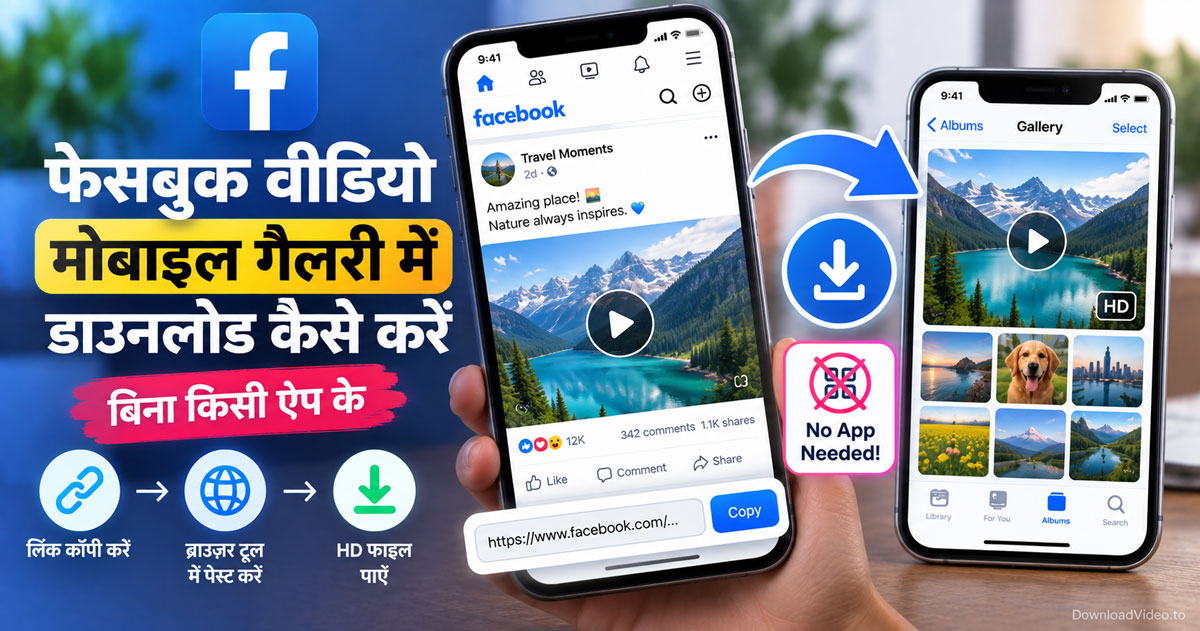
फेसबुक वीडियो मोबाइल गैलरी में डाउनलोड करने का सबसे आसान तरीका तीन स्टेप का है: वीडियो का लिंक कॉपी करें, उसे फेसबुक वीडियो डाउनलोड टूल में पेस्ट करें और Download दबाएँ। कुछ ही सेकंड में MP4 फाइल फोन में सेव होकर गैलरी में दिखने लगती है।
इसके लिए किसी ऐप की ज़रूरत नहीं पड़ती। टूल ब्राउज़र में चलता है, इसलिए Android और iPhone दोनों पर एक ही तरीका काम करता है।
क्वालिटी अपलोड पर निर्भर करती है, ज़्यादातर पब्लिक वीडियो HD 1080p में मिल जाती हैं। फाइल Android में Downloads फोल्डर और iPhone में Files ऐप में जाती है। आगे हर स्टेप स्क्रीन के हिसाब से समझते हैं।
क्या फेसबुक ऐप से सीधे वीडियो गैलरी में सेव हो सकती है?
नहीं, फेसबुक ऐप किसी दूसरे की पोस्ट वीडियो को सीधे गैलरी में सेव करने का बटन नहीं देता, क्योंकि ऐप वीडियो को सिर्फ अपने प्लेयर में स्ट्रीम करता है और फाइल एक्सपोर्ट का कोई ऑप्शन नहीं रखता।
गैलरी में सेव करने का जो Save video ऑप्शन दिखता है, वह असल में कुछ और करता है।
यह ऑप्शन पोस्ट को सिर्फ आपकी Saved लिस्ट में जोड़ता है, यानी इंटरनेट बंद होते ही वीडियो चलना बंद हो जाती है और फोन में कोई फाइल नहीं बनती। एक अपवाद ज़रूर है: आपकी खुद की Live वीडियो, जिसे Settings and privacy के अंदर Activity log से डाउनलोड किया जा सकता है। बाकी हर पोस्ट वीडियो के लिए लिंक कॉपी करके ब्राउज़र टूल का सहारा लेना पड़ता है, और यही तरीका नीचे स्टेप दर स्टेप दिया है।
फेसबुक वीडियो गैलरी में डाउनलोड करने के 3 स्टेप
लिंक कॉपी करें, टूल में पेस्ट करें और क्वालिटी चुनकर Download दबाएँ, बस इन तीन स्टेप में फेसबुक वीडियो MP4 फाइल के रूप में फोन में सेव हो जाती है।
गैलरी में डाउनलोड करने का यह तरीका फेसबुक ऐप और मोबाइल ब्राउज़र दोनों से काम करता है, बस लिंक कॉपी करने की जगह थोड़ी अलग होती है।
स्टेप 1: वीडियो का लिंक कॉपी करें
फेसबुक ऐप में वीडियो खोलें और पोस्ट के ऊपर दाईं ओर बने तीन डॉट पर टैप करें। मेनू में Copy link चुनें, लिंक क्लिपबोर्ड में आ जाएगा। वीडियो अगर Reel है तो Share आइकन दबाकर वहाँ से Copy link करें। मोबाइल ब्राउज़र में फेसबुक खोला हो तो वीडियो पर टैप करके एड्रेस बार का पूरा URL कॉपी कर लें, वह भी उतना ही काम करता है। लिंक में facebook.com हो, fb.watch हो या fb.com, टूल तीनों को पहचान लेता है।
स्टेप 2: लिंक पेस्ट करें और Download दबाएँ
अब ब्राउज़र में फेसबुक वीडियो डाउनलोड पेज खोलें। इनपुट बॉक्स में टैप करके Paste करें और Download बटन दबाएँ। टूल कुछ सेकंड में वीडियो को पढ़कर उपलब्ध क्वालिटी की लिस्ट दिखाता है। यह न लॉगिन माँगता है, न आपकी फाइल अपने सर्वर पर रखता है, इसलिए अकाउंट पर कोई असर नहीं पड़ता।
स्टेप 3: क्वालिटी चुनें और गैलरी में सेव करें
लिस्ट में आमतौर पर SD और HD दो ऑप्शन दिखते हैं। HD चुनने पर ज़्यादातर वीडियो 1080p में आती है, और 2K या 4K तभी मिलता है जब अपलोड करने वाले ने उसी क्वालिटी में डाला हो। Download दबाते ही फाइल फोन में सेव होने लगती है। लंबी HD वीडियो कई सौ MB की हो सकती है, इसलिए Wi-Fi पर डाउनलोड करना समझदारी है।
डाउनलोड की हुई वीडियो फोन में कहाँ सेव होती है?
Android में वीडियो Downloads फोल्डर में सेव होती है और iPhone में Files ऐप के Downloads सेक्शन में, जहाँ से एक टैप में उसे Photos में भेजा जा सकता है।
डाउनलोड के बाद वीडियो गैलरी में तुरंत न दिखे तो घबराने की बात नहीं, बस फाइल की सही जगह पता होनी चाहिए।
Android पर Files या My Files ऐप खोलें और Downloads कैटेगरी में जाएँ। ज़्यादातर फोन में Gallery ऐप का Downloads एल्बम इसी फोल्डर को अपने आप दिखा देता है। न दिखे तो फाइल को लॉन्ग प्रेस करके Move चुनें और DCIM फोल्डर में भेज दें, गैलरी अगली बार खुलते ही उसे स्कैन कर लेगी। डाउनलोड पूरा होने पर नोटिफिकेशन भी आता है, उस पर टैप करके वीडियो सीधे चल जाती है।
iPhone पर Safari डाउनलोड को Files ऐप के Downloads फोल्डर में रखता है। वीडियो पर टैप करके Share बटन दबाएँ और Save Video चुनें, इसके बाद वह Photos ऐप में आ जाती है। नए iOS में Safari डाउनलोड से पहले ही पूछ लेता है कि फाइल कहाँ रखनी है, वहाँ भी सीधे Photos चुना जा सकता है।
इतना करने के बाद वीडियो ऑफलाइन चलने के लिए तैयार है। अब उन सवालों की बारी है जो गैलरी में सेव करने के बाद अक्सर उठते हैं: ऐप बेहतर है या ब्राउज़र टूल, और प्राइवेट या Reels वीडियो का क्या किया जाए।
ब्राउज़र टूल और डाउनलोडर ऐप में क्या फर्क है?
ब्राउज़र टूल स्टोरेज, प्राइवेसी और डिवाइस सपोर्ट में आगे रहता है, जबकि डाउनलोडर ऐप सिर्फ उन्हें सूट करता है जो रोज़ दर्जनों वीडियो सेव करते हैं और इन-ऐप ब्राउज़र चाहते हैं।
ब्राउज़र टूल और ऐप के इस फर्क को नीचे की टेबल उन बिंदुओं पर तौलती है जो मोबाइल यूज़र के लिए मायने रखते हैं:
| पहलू | ब्राउज़र टूल | डाउनलोडर ऐप |
|---|---|---|
| इंस्टॉल | कुछ नहीं | अलग ऐप, स्टोरेज घेरता है |
| लॉगिन | नहीं चाहिए | अक्सर फेसबुक लॉगिन माँगता है |
| डिवाइस | Android, iPhone, PC सब | ज़्यादातर सिर्फ Android |
| विज्ञापन | पेज पर सीमित | हर डाउनलोड पर पॉप-अप आम |
| क्वालिटी | सोर्स जितनी, HD 1080p आम | ऐप पर निर्भर |
Play Store के कई ऐप फेसबुक लॉगिन माँगते हैं, जिससे अकाउंट का एक्सेस किसी थर्ड पार्टी के हाथ चला जाता है। ब्राउज़र टूल में यह जोखिम नहीं है क्योंकि वह सिर्फ पब्लिक लिंक पढ़ता है और आपका पासवर्ड कभी देखता ही नहीं।
प्राइवेट ग्रुप या फ्रेंड्स-ओनली वीडियो का क्या?
प्राइवेट वीडियो सामान्य लिंक से डाउनलोड नहीं होती, क्योंकि टूल बिना लॉगिन उस पोस्ट तक पहुँच ही नहीं पाता। ऐसे में फेसबुक प्राइवेट वीडियो डाउनलोड पेज का तरीका काम आता है, जहाँ आप पेज का सोर्स कोड पेस्ट करते हैं और वीडियो आपके अपने एक्सेस से निकलती है। सिर्फ वही वीडियो सेव करें जिसे देखने की अनुमति आपके पास पहले से है।
फेसबुक Reels और स्टोरी वीडियो कैसे सेव करें?
Reels के लिए वही कॉपी लिंक वाला तरीका है, बस लिंक Share मेनू से मिलता है और फेसबुक रील्स डाउनलोड पेज वर्टिकल फॉर्मैट को सीधे पहचान लेता है। स्टोरी 24 घंटे में गायब हो जाती है, इसलिए उसे उसी दिन सेव करना पड़ता है और सिर्फ पब्लिक स्टोरी ही लिंक से निकलती है।
अक्सर पूछे जाने वाले सवाल
वीडियो को गैलरी में कैसे डाउनलोड करें?
फेसबुक वीडियो को गैलरी में डाउनलोड करने के लिए पोस्ट का लिंक कॉपी करें, ब्राउज़र टूल में पेस्ट करके Download दबाएँ और HD या SD चुनें। Android पर फाइल Downloads फोल्डर में आती है, जिसे गैलरी अपने आप दिखा देती है। iPhone पर Files ऐप से Save Video करके उसे Photos में भेजना पड़ता है।
फेसबुक से पोस्ट वीडियो कैसे डाउनलोड करें?
पोस्ट वीडियो के तीन डॉट मेनू से Copy link करें और उस लिंक को फेसबुक वीडियो डाउनलोड पेज पर पेस्ट कर दें। पब्लिक पोस्ट की वीडियो कुछ सेकंड में MP4 में मिल जाती है। पोस्ट अगर किसी बंद ग्रुप की है तो प्राइवेट वीडियो वाला तरीका अपनाना होगा।
फेसबुक से डाउनलोड करने के लिए कौन सा ऐप है?
फेसबुक से वीडियो डाउनलोड करने के लिए अलग ऐप की ज़रूरत नहीं है, ब्राउज़र टूल यह काम बिना इंस्टॉल के कर देता है। Play Store के डाउनलोडर ऐप ज़्यादातर सिर्फ Android पर चलते हैं, फेसबुक लॉगिन माँगते हैं और विज्ञापन दिखाते हैं, इसलिए फोन की स्टोरेज और अकाउंट दोनों के लिहाज़ से ब्राउज़र वाला रास्ता बेहतर रहता है।
फेसबुक कैसे डाउनलोड करें?
फेसबुक ऐप Android पर Play Store और iPhone पर App Store से मुफ्त में डाउनलोड होता है, बस Facebook सर्च करके Install दबाएँ। कम स्टोरेज वाले फोन के लिए Facebook Lite भी है। वीडियो सेव करने के लिए फेसबुक ऐप ज़रूरी नहीं, ब्राउज़र में खुला फेसबुक भी लिंक कॉपी करने देता है।
Facebook se video download apps सुरक्षित हैं क्या?
हर ऐप सुरक्षित नहीं होता। जो ऐप फेसबुक पासवर्ड या पूरा अकाउंट एक्सेस माँगे, उससे दूरी रखें, क्योंकि पब्लिक वीडियो डाउनलोड के लिए लॉगिन की कोई ज़रूरत नहीं होती। ब्राउज़र टूल सिर्फ लिंक लेता है, फाइल स्टोर नहीं करता और फोन में कुछ इंस्टॉल नहीं करता, इसलिए वही सबसे कम जोखिम वाला विकल्प है।